
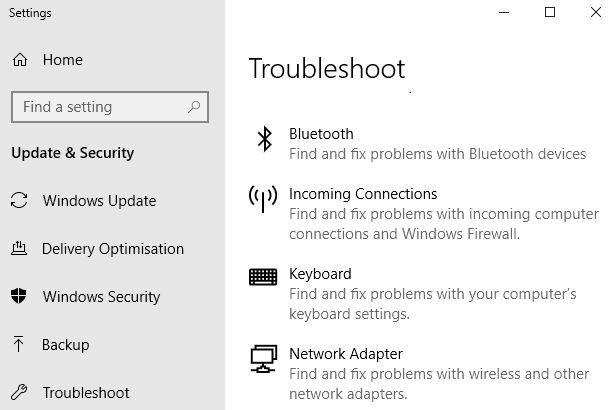
Windows tiene una herramienta de solución de problemas incorporada. Esta es una característica que ya existía antes de Windows Vista. El solucionador de problemas suele estar diseñado para resolver problemas de hardware y aparatos. Por ejemplo, puede restablecer la tarjeta de red, pero si es necesario, puede cambiar la configuración de la red y permitirle conectarse a la red con la que tiene problemas.
Antes de Windows 10, el Solucionador de problemas era una única aplicación que realizaba diagnósticos en todos los componentes de hardware. En Windows 10, esta característica se dividió en versiones más pequeñas, cada una dirigida a un componente de hardware diferente. Estos componentes no cubren todo lo que el Solucionador de problemas hacía para el hardware y los dispositivos en Windows 10, por lo que es posible que aún necesites ejecutarlo. Por desgracia, ya no está disponible directamente desde la aplicación Configuración.
En este post, todosobrewindows te mostrará cómo abrirlo. Si el Solucionador de problemas de hardware y dispositivos de Windows 10 no está disponible, puedes abrirlo desde la línea de comandos del Solucionador de problemas de hardware de Windows 10.
¿Cuáles son las razones por las que falta el Solucionador de problemas de hardware y dispositivos?
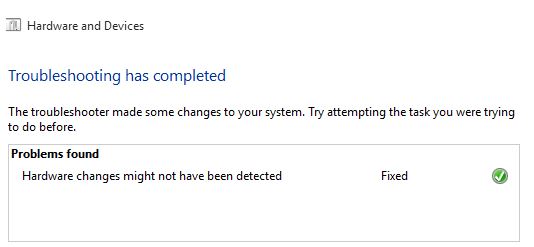
El Solucionador de Problemas de Hardware y Dispositivos no fue eliminado del sistema en sí, pero fue difícil para el usuario final acceder a él. Esta herramienta fue diseñada principalmente para el soporte técnico remoto para diagnosticar problemas con su sistema sin poder acceder a su PC de forma remota.
La decisión de ocultar la herramienta de diagnóstico de hardware y dispositivos se tomó tras la actualización de Windows 10 1809. Si tienes la última versión de Windows 10 (como la mayoría), este método te ayudará a resolver tu problema de hardware y dispositivos perdidos de Windows 10.
Como todos sabemos, el teclado, el Bluetooth, el audio, la impresora, la batería, etc., son algunos de los dispositivos de hardware más comunes que fallan. En este caso, una herramienta de solución de problemas útil como Hardware y Dispositivos es una solución muy importante para todos.
Muchos usuarios se quejan de que, al no poder encontrar la solución de problemas de hardware y dispositivos, sus ranuras para tarjetas SD, los accesos directos de control de brillo, el Bluetooth y otros dispositivos no funcionan como se esperaba. Así que investigamos un poco y encontramos una solución sencilla. Así que vamos a aprender a arreglar el error «Hardware and Device Troubleshooter missing» en Windows 10.
A continuación te explicamos cómo solucionar el error Hardware and Device Troubleshooter missing
Solución 1
Para aquellos usuarios de Windows 10 que sigan necesitando esta aparentemente útil herramienta, no desesperen ya que hay una forma de acceder a esta herramienta de diagnóstico.
- Tienes que acceder al solucionador de problemas desde la línea de comandos.
- Para acceder al solucionador de problemas, simplemente ejecute la línea de comandos, luego escriba o copie y pegue el siguiente comando y presione Enter.
- msdt.exe diagnóstico de dispositivos
- Una vez que aparezca el solucionador de problemas, puede ejecutar la herramienta como de costumbre.
- También puedes descargar y utilizar nuestro útil software gratuito para abrir el solucionador de problemas con un solo clic.
Solución 2
Tras el lanzamiento de la versión 1809 de Windows 10, notarás que el programa de diagnóstico de hardware y dispositivos ya no está presente cuando vas a Configuración -> Actualizaciones y seguridad -> Solución de problemas. Microsoft cree que poca gente quiere utilizar esta herramienta. Por eso está oculta en el sistema.
Esto no significa que esta herramienta haya sido eliminada de su ordenador con Windows. Siempre puedes intentar abrirla de otra manera. Por ejemplo, puede utilizar la línea de comandos del Solucionador de problemas de hardware de Windows 10 para abrir esta herramienta.
Puedes seguir esta guía para abrir el Solucionador de problemas de hardware y dispositivos de Windows 10 desde la línea de comandos del Solucionador de problemas de hardware de Windows 10:
- Haga clic en el botón de búsqueda de Windows en el lado izquierdo de la barra de tareas.
- Escriba cmd y seleccione el primer resultado de la búsqueda para abrir el símbolo del sistema.
- Copie y pegue la siguiente línea de comandos en el símbolo del sistema y pulse Intro.
- mysdt.dispositivo de diagnóstico auxiliar
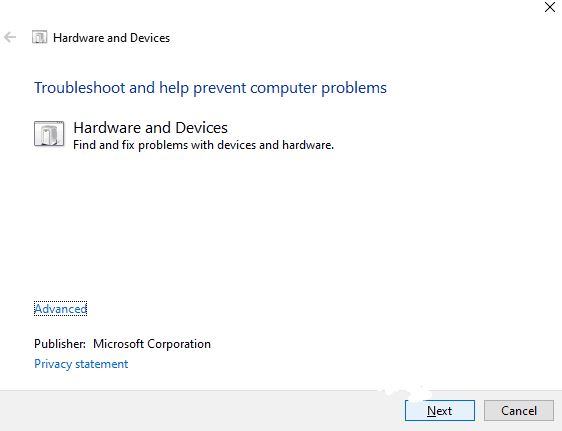
- Se abrirá el solucionador de problemas de hardware y dispositivos de Windows 10. A continuación, puede hacer clic en Siguiente para comenzar el proceso de análisis y solución de problemas.
Preguntas frecuentes
¿Dónde se solucionan los problemas de hardware y dispositivos?
- Haz clic en el botón «Inicio».
- Haz clic en «Panel de control» para abrirlo.
- En el cuadro de búsqueda de la esquina superior derecha de la ventana «Panel de control», escribe «Solución de problemas».
- En «Hardware y sonido,» haga clic en «Configurar dispositivo.»
- Seleccione «Siguiente» para ejecutar el solucionador de problemas.
¿Cómo se abre la utilidad de diagnóstico de hardware y dispositivos en Windows 10?
- Seleccione Inicio -> Configuración -> Actualización y seguridad -> Solución de problemas o seleccione el acceso directo de Solución de problemas al final de este tema.
- Seleccione el tipo de solución de problemas que desea ejecutar y, a continuación, seleccione Ejecutar solucionador de problemas.
- Ejecute el solucionador de problemas y, a continuación, responda a las preguntas que aparecen en la pantalla.
¿Cómo se ejecuta el solucionador de problemas de hardware?
- Asegúrate de que tu ordenador no se sobrecalienta.
- Ve al modo seguro antes de intentar solucionar el problema.
- Pruebe los componentes de hardware y compruebe si hay errores en la memoria de su ordenador$0027.
- Compruebe si hay controladores mal instalados o defectuosos.
- Compruebe si hay malware que pueda estar causando el problema.
¿Por qué no funciona mi herramienta de diagnóstico?
A veces el mensaje de error «El Solucionador de Problemas de Windows ha dejado de funcionar» aparece porque su perfil de usuario está dañado. Para solucionar el problema, es necesario crear una nueva cuenta de usuario y ver si se produce el mismo problema. Después de crear una nueva cuenta de usuario, cambie a ella y compruebe si el problema vuelve a producirse.