

«Memory_Management» es una de las frases inútiles que ofrece Microsoft cuando se produce un error de pantalla azul de la muerte (BSOD) en Windows 10. Entonces, ¿cómo solucionar el problema de gestión de memoria?
El primer paso para solucionar un problema informático es aislar el origen del problema para saber qué hay que arreglar. Con errores de Windows como estos, puede ser difícil saber por dónde empezar. En pocas palabras, la gestión de la memoria es el proceso de gestión del uso de la memoria en un ordenador.
Lleva la cuenta de cada byte de memoria en tu ordenador e indica si está libre o en uso. Decide cuánta memoria asignar a procesos específicos (incluyendo los programas que ejecutas) y cuándo asignarla. También «libera» la memoria cuando cierras un programa, marcándola como disponible para ser utilizada por otra cosa.
Pero como todos los procesos que se ejecutan en tu ordenador, a veces puede fallar. Y cuando lo hace, probablemente verás un mensaje de error de GESTIÓN DE LA MEMORIA poco después.
Para detectar un error de gestión de memoria es importante la resolución de problemas básicos. Veamos qué puedes hacer para solucionar este error.
Qué causa el error BSOD de gestión de memoria de Windows
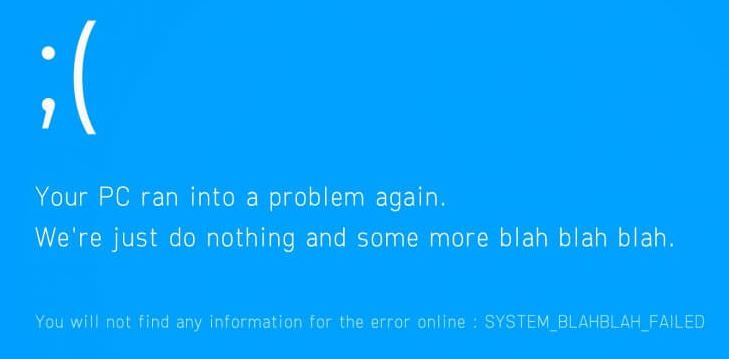
La gestión de la memoria, como su nombre indica, es una parte importante de la instalación de Windows. Garantiza que la memoria RAM se utilice de forma equilibrada cuando se utiliza el PC. Si este proceso falla y los procesos defectuosos consumen toda la memoria disponible, su sistema será más propenso a fallar y funcionar mal.
Este error BSOD es una de las consecuencias inevitables. Hay muchas razones por las que puede producirse un error de gestión de memoria, como software y controladores obsoletos, archivos corruptos y fallos de hardware (incluyendo la memoria RAM o el disco duro).
Desafortunadamente, si este error BSOD es causado por un hardware defectuoso, ninguna cantidad de software o reinstalación de Windows será capaz de arreglarlo.
Por ejemplo, si la prueba detectó un problema con la memoria RAM, la única opción es reemplazarla. Primero, reinicie el ordenador y vea si eso resuelve el problema. Si no lo hace, debes realizar los siguientes pasos.
Para solucionar el error BSOD de gestión de memoria de Windows
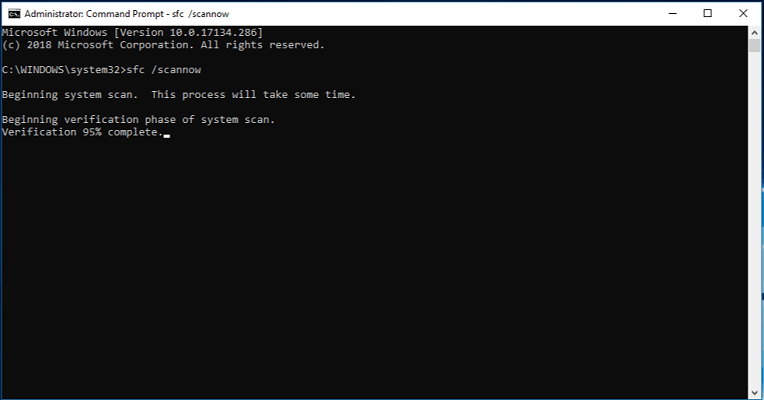
Ejecute el escáner SFC
- Haga clic en el menú Inicio y vaya a la línea de comandos (Admin).
- Introduzca la siguiente línea en el símbolo del sistema y pulse Enter: sfc / scan now.
- Espera a que termine el proceso (puede tardar un poco) y comprueba si se han solucionado los errores.
El comando sfc / scan now es la herramienta de Microsoft para solucionar diversos problemas del sistema. Aunque puede parecer una solución poco realista, muchos usuarios que han recibido este mensaje de error han informado de que este comando ha solucionado el problema.
Ejecute la herramienta de diagnóstico de memoria de Windows
- Ir a la búsqueda, escriba la herramienta de diagnóstico de Windows, y abrir la herramienta.
- Seleccione Reiniciar ahora y compruebe si hay problemas.
- Permita que su ordenador se reinicie, y la herramienta le dirá la próxima vez que reinicie si hay algún problema con la RAM.
Si el comando sfc no ha solucionado el problema y sigues recibiendo este mensaje de error, probablemente haya un problema con la RAM. Si tu RAM está corrupta, la mejor solución es reemplazarla por una nueva.
Pero antes de borrar tu memoria actual, asegúrate de que está defectuosa. Te recomendamos que ejecutes la herramienta de diagnóstico de memoria de Windows, y si dice que hay un problema con la memoria, puedes reemplazarla.
Actualiza tus drivers
El error de gestión de la memoria de la pantalla azul de Windows puede ser causado por controladores anticuados o defectuosos. Por lo tanto, siempre debe mantener su PC al día. Si quiere mantener su PC en condiciones óptimas sin perder tiempo en operaciones adicionales, necesita una buena solución de software.
Si eres un jugador, un productor de fotos/vídeos o trabajas con flujos visuales intensos a diario, ya sabes la importancia de tu tarjeta gráfica (GPU). Para asegurarse de que todo funcione sin problemas y evitar los errores de los controladores de la GPU, debería utilizar un completo asistente de actualización de controladores que resolverá sus problemas en unos pocos clics. Recomendamos encarecidamente el uso de un solucionador de controladores de terceros.
Restablecer la configuración del PC a los valores predeterminados
Si aumentas la velocidad del reloj de tu PC y haces que funcione más rápido de lo que fue diseñado originalmente, puedes esperar varios problemas técnicos. Por lo tanto, si utilizas diferentes herramientas de overclocking, intenta reiniciar tu PC a su configuración predeterminada y comprueba si el mensaje de gestión de la memoria sigue ahí.
Ejecuta un análisis completo del sistema
- Ir al menú de Inicio, escribir Defender y hacer doble clic en Windows Defender para lanzar la herramienta.
- En el panel izquierdo, seleccione el icono del escudo.
- En la nueva ventana, haga clic en la opción de Escaneo Avanzado.
- Seleccione la casilla de verificación Análisis completo para ejecutar un análisis completo en busca de malware del sistema.
El malware puede causar varios problemas en su ordenador, incluyendo errores. Ejecuta un análisis completo del sistema en busca de malware en tu ordenador.
Recuperar el Registro
- Ir al principio y escribir cmd.
- Haz clic con el botón derecho en la línea de comandos y selecciona Ejecutar como administrador.
- Ahora escriba el comando sfc / scan now y pulse Enter.
- Espere a que el proceso de escaneo para terminar, a continuación, reinicie el equipo. Cualquier archivo dañado será reemplazado en el reinicio.
Utilice Microsoft System File Checker para comprobar si hay archivos de sistema corruptos. La utilidad comprueba la integridad de todos los archivos del sistema protegidos y restaura los archivos problemáticos si es posible.
Actualice su sistema operativo
Asegúrese de que tiene las últimas actualizaciones del sistema operativo Windows instaladas en su ordenador. Microsoft proporciona continuamente actualizaciones de Windows para mejorar la estabilidad del sistema y solucionar diversos problemas. Para acceder a la sección de Windows Update, simplemente escriba update en el cuadro de búsqueda. Este método funciona para todas las versiones de Windows. A continuación, vaya a Windows Update, busque las actualizaciones e instale las disponibles.
Preguntas frecuentes
¿Cómo solucionar el BSOD de la gestión de la memoria del código de parada de Windows?
- Ejecutar la herramienta de diagnóstico de memoria de Windows.
- Comprueba los drivers y actualiza Windows.
- Comprueba si hay archivos de sistema corruptos.
- Reiniciar Windows 10.
- Reemplazar el hardware.
¿Qué causa un error de gestión de memoria?
Una causa común del error de GESTIÓN DE LA MEMORIA es un controlador de tarjeta de vídeo corrupto, obsoleto o incorrecto. Para solucionar este error, es necesario actualizar el controlador de la tarjeta de vídeo a la última versión correcta. Hay dos maneras de actualizar el controlador: manualmente y automáticamente.
¿Cómo puedo solucionar el error de gestión de memoria?
- Iniciar Windows 10 en modo seguro.
- Ejecutar el diagnóstico de memoria de Windows.
- Ejecutar el escáner SFC.
- Compruebe si hay problemas de software.
- Actualice los controladores de su tarjeta de vídeo.
- Actualiza el hardware de tu PC.
¿Cómo arreglar un error BSOD?
- Reiniciar o apagar el ordenador.
- Comprueba que tu ordenador no tiene malware ni virus.
- Ejecuta Microsoft Fix IT.
- Comprueba si la RAM está bien conectada a la placa base.
- Unidad de disco duro defectuosa.
- Compruebe si el dispositivo recién instalado está causando una pantalla azul de la muerte.