
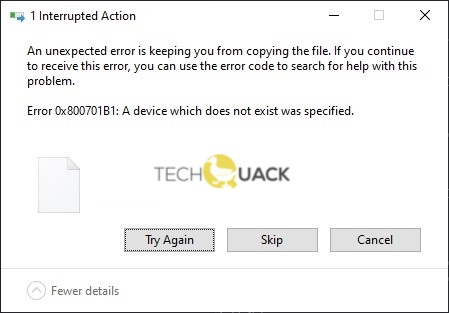
En la vida cotidiana, a menudo necesitamos transferir archivos de nuestro ordenador a un disco duro externo o una unidad flash USB. Lamentablemente, algunos usuarios obtienen el código de error 0x800701B1 al transferir archivos, y suele aparecer el siguiente mensaje de error:
Un error imprevisto le impide copiar el archivo. Si sigue recibiendo este error, puede utilizar el código de error para obtener ayuda para resolver el problema. Error 0x800701B1: Se ha especificado un dispositivo inexistente.
Puede haber varias razones para este error. Si te encuentras con el mismo problema, no te preocupes. Aquí hay algunas soluciones posibles que puedes probar una por una para resolver el problema.
¿Cuál es la causa del código de error 0X800701B1?
Alimentación insuficiente de la PSU: Si tienes una PSU media y muchos dispositivos conectados que sólo consumen energía, debes considerar que tu fuente de alimentación puede no ser suficiente para alimentar todos los dispositivos. En este caso, puede resolver el problema actualizando su fuente de alimentación o desconectando algunos dispositivos sin importancia.
Controlador incompatible: Según algunos usuarios preocupados, puede esperar este código de error si está utilizando un controlador genérico para una unidad externa que provoca este código de error. En este caso, puede resolver el problema reinstalando el controlador adecuado.
Puerto USB 2.0 insuficiente: Dependiendo del tipo de disco duro/SSD con el que se produzca este problema, es posible que tenga que conectarlo a un puerto USB 3.0 para proporcionar la velocidad de transferencia de datos y el rendimiento necesarios.
¿Cómo reparar el código de error 0X800701B1?
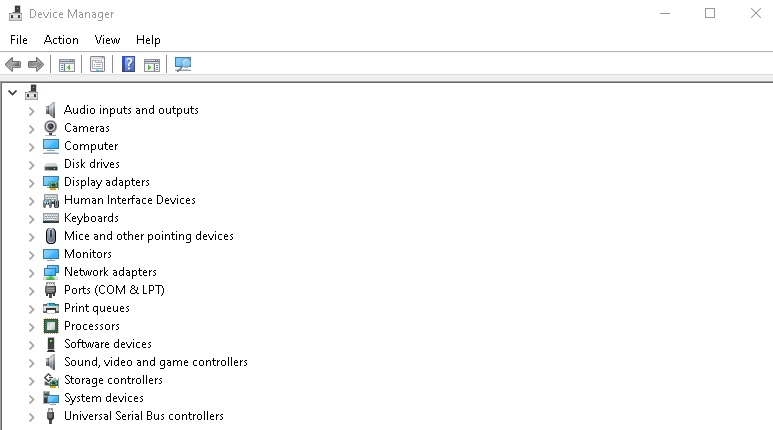
Restablecer el controlador de la unidad flash USB
- Haga clic con el botón derecho del ratón en Windows y seleccione Administrador de dispositivos.
- Ahora expanda los controladores de bus serie USB o unidades de disco y haga clic con el botón derecho en la unidad USB.
- A continuación, seleccione Propiedades y haga clic en la pestaña Controladores.
- Ahora escriba el controlador que está utilizando actualmente y haga clic en Actualizar controlador.
- A continuación, seleccione la opción Buscar unidades en su ordenador y abra la opción Seleccionar de una lista de controladores disponibles en su ordenador.
- Ahora haga clic en Siguiente y seleccione cualquier controlador, pero no el que está instalado actualmente.
- A continuación, haga clic en Siguiente y deje que se complete la instalación del controlador.
Tome el control de la unidad de problemas en la configuración de seguridad
- Haga clic con el botón derecho del ratón en Windows y abra el Explorador de archivos.
- Ahora seleccione Este equipo en el panel izquierdo y haga clic con el botón derecho en la unidad USB en el panel derecho.
- A continuación, seleccione Propiedades y haga clic en la pestaña Seguridad.
- Ahora haga clic en Avanzado en la parte inferior de la pantalla y haga clic en Editar junto a la entrada Propietario.
- A continuación, haga clic en Avanzado en la parte inferior izquierda de la pantalla y seleccione Buscar ahora.
- Haz clic en el botón Editar bajo Configuración de seguridad avanzada.
- Ahora haga doble clic en su nombre de usuario y haga clic en Aceptar.
- A continuación, active la opción Reemplazar todos los registros de permisos de objetos subordinados con los registros de permisos heredados de este objeto y aplique los cambios.
Reinstalación de los controladores de dispositivos
- Pulse las teclas Windows + R para abrir el cuadro de diálogo Ejecutar.
- A continuación, escriba «devmgmt.MSC» en el cuadro de texto y pulse Intro para abrir el Administrador de dispositivos.
- En el Administrador de dispositivos, expanda el menú desplegable de unidades, haga clic con el botón derecho en la unidad que está causando el código de error y seleccione Eliminar dispositivo.
- Confirme que desea eliminar el controlador de la unidad y espere a que se complete el proceso. Esto eliminará el controlador actual y Windows cambiará al controlador universal la próxima vez que el equipo se reinicie.
- Repita la acción que causó el problema 0x800701b1 después del siguiente arranque y vea si el problema se resuelve.
Compruebe la nueva unidad de disco duro
- Haga clic con el botón derecho del ratón en Windows y seleccione Administración de discos.
- Ahora expande el menú Acción y selecciona Escanear disco.
- Una vez finalizado el escaneo, comprueba que el error anterior ya no está presente en el sistema.
Preguntas frecuentes
¿Qué significa el error 0X800701B1?
El error 0X800701B1 «Se especificó un dispositivo inexistente» es un problema de Windows 10 que indica que el disco al que se intenta acceder o copiar no existe. Este error suele producirse cuando el ordenador no puede copiar o transferir datos hacia o desde el disco.
¿Cómo puedo solucionar el error en mi ordenador?
- Abrir la configuración.
- Pulsa en Actualización y seguridad.
- Haz clic en Solución de problemas.
- Seleccione el solucionador de problemas que corresponde al hardware en el que se produce el problema.
- Haga clic en Ejecutar el solucionador de problemas.
- Siga las instrucciones que aparecen en la pantalla.
¿Cómo puedo arreglar el 0X800701B1?
- Utilice un puerto USB diferente.
- Eliminar otros dispositivos.
- Actualice o reinstale los controladores de la unidad de disco duro.
- Limitar el tamaño de los archivos a transferir.
- Sustituya la unidad de disco duro externa.