
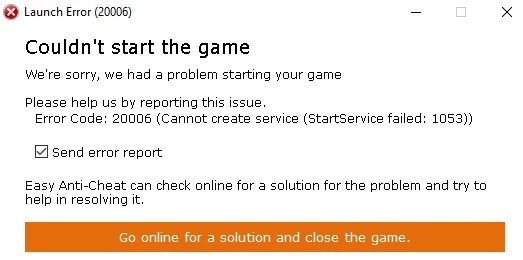
Si recibe el siguiente mensaje de error: «El juego no se ha podido iniciar. Código de error: 20006 Cannot Create service (EasyAntiCheat)», tienes un problema con el servicio EasyAntiCheat.
Vemos este error en Fortnite, Rust, Smite, Paladins, Wildlands, Rising Storm, Far Cry, For Honor y todos los juegos que requieren el servicio EasyAntiCheat.
A continuación hemos recopilado información sobre las causas y soluciones a este problema de activación de EasyAntiCheat (EAC).
¿Cuál es la causa del código de error 20006 de Fortnite?
El código de error 20006 en Fortnite aparece cuando inicio el juego. Es un error del lanzador y el ejecutable del juego ni siquiera se inicia. El mensaje que aparece es el siguiente «El juego no pudo iniciarse. Código de error: 20006 (La creación del servicio falló (StartService falló: 193))». El problema suele estar relacionado con la herramienta EasyAntiCheat que utiliza el juego.
El código de error 20006 en Fortnite está causado casi exclusivamente por la ausencia del servicio EasyAntiCheat en tu ordenador, o porque el servicio está roto, desactualizado o simplemente no responde cuando inicias el juego. Epic Games no quiere que entres en el juego sin comprobar antes si hay trampas o manipulaciones.
Además, algunos de tus archivos del juego pueden estar corruptos o faltar. Esto se puede arreglar fácilmente comprobando el juego en el lanzador de Fortnite. Los archivos dañados pueden hacer que el juego piense que tienes un cheat, aunque no lo tengas.
¿Cómo resolver el código de error 20006 de Fortnite – No se puede iniciar el juego?
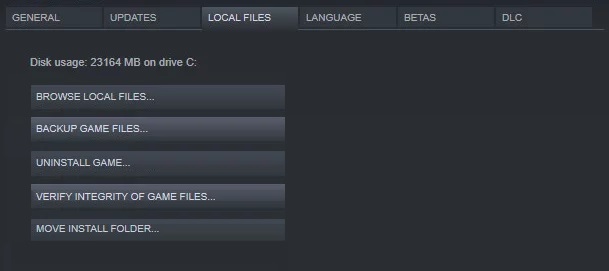
Comprueba los archivos del juego
- Ve a la biblioteca en el lanzador de Epic Games.
- Haz clic en las opciones de Fortnite.
- Selecciona Verificar.
- Espere a que finalice el proceso de escaneo.
Compruebe su antivirus
Otra posible causa del error 20006 es su software antivirus. Debes comprobar tu programa antivirus para asegurarte de que no está bloqueando el juego.
Prueba a poner en lista blanca Fortnite y el lanzador de Epic Games, o desactiva temporalmente el antivirus (ten cuidado con lo que ves mientras está desactivado). Luego comprueba si el error se mantiene.
Arregla el servicio EAC de tu juego Fortnite
- Pulsa las teclas Win y E de tu teclado.
- Navegue hasta la siguiente ubicación:
- C:ProgramFilesEpicGamesFortniteFortniteGameBinariesWin64EasyAntiCheat.
- Abre el archivo EasyAntiCheat_Setup.exe.
- Selecciona Fortnite y haz clic en el servicio de reparación.
- Cuando la reparación se haya completado, haz clic en Finalizar.
- Ahora ejecuta Fortnite y comprueba si el error sigue apareciendo.
Preguntas frecuentes
¿Cómo puedo arreglar una situación en la que Fortnite no se inicia?
- Abre el Epic Games Launcher, haz clic en Biblioteca. A continuación, haga clic en el icono de engranaje en Fortnite.
- Haz clic en el botón de verificación.
- Tras la comprobación, la opción SETUP cambiará a LAUNCH. Haz clic en LAUNCH para ver si Fortnite se abre sin problemas.
¿Cómo puedo arreglar Fortnite?
Reinstalar Fortnite puede ayudarte a arreglar los archivos del juego$0027 y resolver el error de Fortnite. Para ello, abre el lanzador de Epic Games y desinstala Fortnite. A continuación, descarga e instala el juego a través del lanzador. El error debería estar solucionado.
¿Por qué mi Fortnite dice que no puedo iniciar el juego?
A veces Fortnite no se inicia debido a que hay archivos corruptos o que faltan en tu sistema. Por lo tanto, tienes que comprobar los archivos del juego para asegurarte de que todos los archivos corruptos están arreglados y los que faltan están instalados, y ver si eso resuelve el problema de que Fortnite no se inicie. Abre el lanzador de Epic Games y haz clic en Biblioteca. A continuación, haz clic en el icono del engranaje de Fortnite.
¿Por qué Fortnite sigue fallando cuando lo inicio?
Prueba a actualizar el controlador (si tienes una tarjeta de vídeo, deberías tener el software instalado en tu ordenador). Prueba a reinstalar el juego (a veces se produce un error y la única forma de solucionarlo es reinstalando el juego). Intenta comprar una tarjeta de video mejor.