
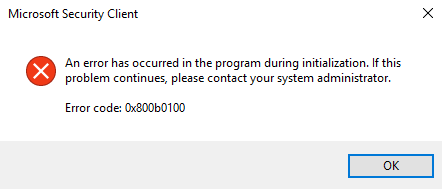
Windows Defender es una función integrada en Windows 10 que protege tu PC de todo tipo de malware y virus. Pero, ¿qué hacer si da un error?
Se ha producido un error en el programa durante la inicialización. Si el problema persiste, póngase en contacto con el administrador del sistema.
Código de error: 0x800b0100
Este error se produce cuando su sistema está infectado con un virus o software malicioso o debido a archivos del sistema corruptos. Si también se encuentra con este error, debería tener varios problemas.
Error 0x800b0100 de Windows Defender Windows 10 no permite a los usuarios activar Windows Defender. Por lo tanto, para arreglar este error, necesita aplicar algunas soluciones sugeridas en este artículo. Repáselas para deshacerse de este error 0x800b0100 y habilitar Windows Defender.
Qué causa el error 0x800b0100 de Windows Defender

Al iniciar Windows Defender, es posible que aparezca un error con el código de error 0x800b0100. Este error impide la activación de Windows Defender y mantiene su Windows Defender desactivado.
El error 0x800b0100 puede tener muchas causas. Podría ser porque su sistema está infectado o el antivirus está causando este problema, o podría ser causado por archivos del sistema corruptos. Como puede haber muchas causas, también hay diferentes soluciones para este problema. Cualquiera de los dos métodos puede funcionar para usted dependiendo de la causa del error, así que pruebe cualquiera de los métodos indicados a continuación hasta que el problema se resuelva.
Si Windows Defender vuelve a funcionar correctamente después de reiniciar, significa que el error fue causado por una aplicación de terceros. A veces, su Windows Defender puede estar desactivado porque su sistema ha sido comprometido. Una infección puede desactivar Windows Defender y hacer que su sistema sea más vulnerable.
El problema de Windows Defender también puede ser causado por archivos de sistema corruptos. Por lo tanto, debe ejecutar un escaneo SFC para encontrar archivos corruptos y arreglarlos para resolver el problema si es causado por archivos de sistema corruptos.
Para solucionar el error 0x800b0100 de Windows Defender

Hacer un arranque limpio
- Pulsar Windows + R
- Escribe MSConfig.
- Haz clic en la pestaña Servicios.
- Marca la casilla «Ocultar todos los servicios de Microsoft».
- Haga clic en el botón Desactivar todo.
- Haz clic en la pestaña Ejecutar.
- Seleccione el Administrador de tareas.
- Haga clic con el botón derecho y seleccione Desactivar para todos los procesos en la pestaña Inicio.
- Haga clic en Aceptar para confirmar los cambios
- Reinicie su ordenador para que los cambios surtan efecto.
Siguiendo estos pasos, podrás determinar si una aplicación de terceros ha bloqueado Windows Defender. Si efectivamente es la causa, deshaga los cambios que hizo para cada programa. Es mejor deshacer un programa a la vez para determinar exactamente cuál es la causa del problema.
Compruebe el servicio de Windows Defender
- Pulse Windows + R
- Escriba MSConfig.
- Busca Windows Defender.
-
Haga doble clic en las siguientes entradas:
Servicio de Windows Defender
Servicio de protección contra amenazas avanzadas de Windows Defender
Servicio de inspección de red de Windows Defender - Asegúrese de que el tipo de inicio esté configurado como «Automático» y que el servicio se esté ejecutando.
Búsqueda de malware en su PC
Irónicamente, este Windows Defender puede ser causado por una infección existente en su PC con Windows 10. Así que todo lo que necesita hacer es instalar un muy buen antivirus de terceros para realizar un análisis completo y limpiar su sistema de Windows.
Trabajar con SFC
- Presione la tecla Windows + X, luego seleccione la línea de comandos (Admin).
- Introduzca el siguiente comando en la línea de comandos: DISM.
- exe /Online /Cleanup-Image /RestoreHealth
- Pulse Intro
-
Cuando el proceso haya terminado, introduzca los siguientes datos en cmd:
SFC / scan nov - Ejecutar el escáner de archivos del sistema
- Reinicie el equipo
Iniciar DISM
- Pulse Inicio
- Escriba cmd
- Haz clic con el botón derecho del ratón en el símbolo del sistema y selecciona Ejecutar como administrador.
-
Introduzca la siguiente línea:
DISM / Online / Limpieza de imagen / Restaurar salud - Pulse Enter para ejecutar el comando
- Espere a que termine el análisis. Esto puede tardar entre 5 y 10 minutos, a veces más. Si la barra de progreso está atascada en el 20%, no pasa nada, ten paciencia.
- Reinicie su ordenador después de que DISM complete el análisis.
Si sigues estos pasos, podrás conseguir que Windows Defender vuelva a funcionar y disfrutar de tu ordenador sin malware.
Preguntas frecuentes
¿Cómo solucionar el código de error 0x800b0100?
- Arranque limpio. Un arranque limpio le ayudará a ejecutar Windows con una funcionalidad mínima, es decir, comprobar si el problema es causado por una aplicación de terceros o no.
- Compruebe el servicio de Windows Defender.
- Comprueba si hay infecciones.
- Ejecutar un escaneo SFC.
- Ejecutar un DISM.
¿Cómo solucionar el error de Windows Defender?
- Reinicie su ordenador. En muchos casos, un simple reinicio arreglará el problema.
- Elimine los programas antivirus y de spyware existentes.
- Escanee su ordenador en busca de malware.
- Escanear en busca de SFC.
- Limpiar el inicio.
- Reinicia el servicio de seguridad.
- Elimine las entradas conflictivas del registro.
- Habilitar Windows Defender mediante la política de grupo.
¿Cómo reinicio el servicio de seguridad?
- Pulse la combinación de teclas Win + R, escriba servicios.
- Cuando se le solicite, haga clic en Sí.
- Haga doble clic en el Centro de Seguridad.
- Haga clic en la pestaña General, seleccione Automático (inicio retardado) en la lista Tipo de inicio, haga clic en Inicio y luego en Aceptar.
- Ahora asegúrese de que el Centro de Seguridad puede iniciar.
¿Por qué está desactivada la protección antivirus de Windows Defender?
Si Windows Defender está desactivado, puede ser porque tienes otra aplicación antivirus instalada en tu ordenador (comprueba el Panel de control, Sistema y seguridad, Seguridad y mantenimiento para estar seguro). Debes desactivar y desinstalar esta aplicación antes de ejecutar Windows Defender para evitar conflictos de software.