
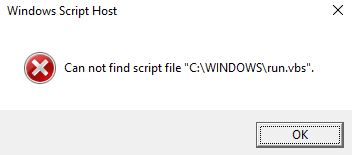
En el post de hoy, intentaremos solucionar el problema relacionado con el mensaje de error «Can$0027t find script file run.VBS at logon» en Windows 10. Este host de scripts de Windows se muestra en una pantalla en blanco con un fondo negro. Esto ocurre cuando el malware ha cambiado el valor del registro Userinit y ha sustituido los datos por defecto de Windows por el nombre del archivo VBScript.
Userinit.exe es el archivo responsable de la ejecución de los scripts de inicio de sesión, el restablecimiento de las conexiones de red y el lanzamiento de Explorer.exe. Es un archivo seguro para su PC. Winlogon es una parte integral de una serie de sistemas operativos de Windows que gestionan la carga segura de un perfil de usuario durante el inicio de sesión.
¿Cuál es la causa del error «Could not find the script file run.VBS» al iniciar la sesión?

Puede aparecer una pantalla negra al intentar iniciar sesión en el ordenador porque el malware manipula el valor del registro Userinit y cambia los valores por defecto de Windows con el nombre del archivo Vbscript. Cuando los usuarios eliminan o mueven el archivo .vbs de la carpeta compartida System32, reciben un mensaje de error «El archivo C: Windows script Vbs no puede ser encontrado.»
En general, el malware que causa el error «C: Archivo de Script de Windows. Un.vbs can$0027t be found» se propaga a través de archivos adjuntos de correo electrónico no solicitados, redes peer-to-peer (P2P) o anuncios maliciosos. Los usuarios que suelen descargar música o películas de forma ilegal, hacer clic en anuncios online sospechosos o abrir correos electrónicos no solicitados se arriesgan a infectar su ordenador con esta y otras ciberamenazas.
Nota: que el malware que da lugar al mensaje de error «Script file C: Windows VBS cannot be found» puede ser programado para realizar otras acciones maliciosas en su sistema, incluyendo las siguientes:
- Grabar las pulsaciones de las teclas.
- Inyectar programas potencialmente no deseados (PUP) o malware.
- Crear una puerta trasera conectando su PC a un servidor remoto.
Resolver el problema «Cannot find script file run.VBS» error al iniciar la sesión

Utilice el punto de restauración de Windows
Debido a la pantalla negra, es difícil encontrar y eliminar el malware que causa problemas de arranque. Por lo tanto, debe utilizar un punto de restauración del sistema y restaurar su sistema operativo al punto en el que no tiene este malware en su ordenador.
Para restaurar su sistema, siga estos pasos:
- Pulse la tecla Windows + R para abrir el cuadro de diálogo Ejecutar. Ahora escriba %systemroot%system32rstrui.exe y pulse Intro o Aceptar.
- Seleccione Seleccionar un punto de restauración diferente y pulse Siguiente.
- Ahora marque la casilla Mostrar otros puntos de recuperación y seleccione el punto de recuperación deseado en el menú. Fíjese en la sección de fecha y hora y seleccione el momento en que el problema no existía en su PC. Ahora haga clic en Siguiente para continuar.
- Siga las instrucciones en la pantalla para completar el proceso de recuperación.
Realice los siguientes comandos
Si su ordenador no tiene un punto de restauración del sistema, siga estos pasos de solución de problemas:
- Escriba cmd en el menú de búsqueda -> ejecute la línea de comandos como administrador.
- Introduzca los siguientes comandos:
- reg add «HKLMSoftwareMicrosoftWindows NTCurrentVersionWinlogon» /v «Shell» /t REG_SZ /d «explorer.exe» /f
- reg add «HKLMSoftwareMicrosoftWindows NTCurrentVersionWinlogon» /v «Userinit» /t REG_SZ /d «C:WindowsSystem32userinit.exe,» /f
- reg add «HKLMSoftwareWow6432NodeMicrosoftWindows NTCurrentVersionWinlogon» /v «Shell» /t REG_SZ /t REG_SZ /d «explorer.exe» /f
Después de ejecutar todos los comandos, reinicie su ordenador.
Realice un análisis detallado del sistema
Es muy probable que el error run.VBS sea causado por un malware en su ordenador. A veces el malware modifica el registro y causa este problema.
Para asegurarse de que su sistema está libre de malware, le recomendamos que ejecute un análisis completo del sistema con su programa antivirus. Es importante tener en cuenta que no todas las utilidades antivirus son igual de eficaces, por lo que te recomendamos que consultes nuestras mejores utilidades antivirus.
Una vez que hayas realizado un análisis completo del sistema y hayas eliminado todo el malware de tu PC, el problema debería estar completamente resuelto.
Edite su registro
Si el error de run.VBS aparece en tu ordenador, el problema puede estar en tu registro.A veces, aplicaciones maliciosas pueden modificar su registro y causar este problema. Sin embargo, puede solucionar el problema fácilmente realizando algunos cambios en su registro. Para ello, basta con realizar los siguientes pasos:
- Pulse la tecla Windows + R y escriba Regedit. Ahora presione Enter o OK.
- Cuando se abra el editor del registro, ve al panel izquierdo de HKEY_LOCAL_MACHINESOFTWAREMicrosoftWindows NTCurrentVersionWinlogon. En el panel derecho, haga doble clic en el valor Userinit.
- Asegúrese de que estos valores se establecen en C:Windowssystem32userinit.exe se establecen y ahora haga clic en Aceptar para guardar los cambios.
A veces su PC puede estar infectado con un malware que cambia el valor del nombre de usuario en el registro. Sin embargo, después de modificar el registro, el problema debería estar completamente resuelto.
Realice escaneos SFC y DISM
Si tiene un error run.VBS en su ordenador, la causa puede ser un archivo de sistema dañado. Sin embargo, puede resolver fácilmente este problema ejecutando un análisis SFC y DISM en su PC. Para ello, realice los siguientes pasos:
- Pulse la tecla Windows + X para abrir el menú Win + X. Seleccione Símbolo del sistema (Admin) o PowerShell (Admin).
- Cuando se inicie la línea de comandos, escriba y ejecute el comando SFC / scan now.
- El escaneo SFC comenzará ahora. Tenga en cuenta que el escaneo puede tardar unos 15 minutos, así que no lo interrumpa de ninguna manera.
Una vez que el escaneo del SFC se ha completado, el problema debería estar resuelto. Si el problema persiste, se debe realizar un escaneo DISM. Para ello, realice los siguientes pasos:
- Ejecute la línea de comandos como administrador.
- Ejecutar el comando DISM /Online /Cleanup-Image / RestoreHealth.
- Ahora se iniciará el escaneo de DISM. Este escaneo puede durar unos 20 minutos o más, así que no lo interrumpa.
Una vez finalizado el escaneo de DISM, compruebe si hay algún problema. Si no ves nada más que una pantalla negra, debes ir a la línea de comandos de la siguiente manera:
- Pulse Ctrl + Shift + Esc para lanzar el Administrador de Tareas.
- Ahora vaya a Archivo -> Ejecutar nueva tarea.
- Escriba cmd y asegúrese de que la opción Crear esta tarea con privilegios de administrador está marcada. Ahora haga clic en Aceptar o pulse Intro.
- Una vez que se ejecute el prompt, ejecute los escaneos SFC y DISM.
Pasar a modo seguro
El modo seguro es un segmento de Windows que se ejecuta con la configuración predeterminada, lo que lo hace ideal para problemas como el de run.VBS. Para entrar en el Modo Seguro, siga estos pasos:
- Reinicie su ordenador varias veces durante el proceso de arranque.
- Verá tres opciones. Seleccione Solución de problemas -> Avanzado -> Configuración de arranque. Haga clic en el botón Reiniciar.
- Su ordenador se reiniciará. Una vez que tu ordenador haya arrancado, selecciona cualquier versión del Modo Seguro pulsando la tecla correspondiente de tu teclado.
Después de entrar en el Modo Seguro, compruebe si el problema existe. Si el problema no se produce en el modo seguro, puede utilizarlo para solucionarlo.
Preguntas frecuentes
¿No se puede encontrar la solución en el archivo de la secuencia de comandos?
- Compruebe la propiedad de la secuencia de comandos.
- Reinstalar el programa.
- Restaurar la entrada de win login en el registro.
- Restaurar la entrada .vbs en el registro.
- Ejecutar un análisis de virus.
¿No se puede encontrar el archivo VBS de Octave?
Una solución permanente. Haga clic con el botón derecho del ratón en Octave GUI, propiedades, compruebe la ubicación de destino. Cámbielo de Octave. VBS a Octave por primera vez.
¿Cómo arreglar el error de Windows Script Host en el inicio?
- Ejecutar el escáner de seguridad de Microsoft.
- Ejecute el SFC.
- Reiniciar.
- Cambiar el valor de .vbs
- Eliminar las entradas después de Userinit.exe.
- Intente reparar la instalación.
¿Cómo ejecutar VBScript al inicio?
- Haz clic en Inicio> Ejecutar> cmd o pulsa Buscar y escribe cmd.
- Pulsa Intro.
- En la línea de comandos, escriba assoc .vbs, lo que dará como resultado .vbs=VBSFile.
- Escriba f tipo VBSFile en la línea de comandos.