

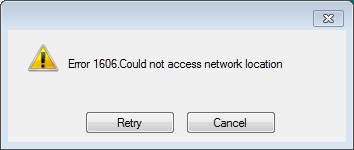
Si usted también es uno de los que constantemente se enfrentan al problema de Windows Código de error 1606 No se pudo acceder a la ubicación de la red en su PC o portátil, entonces usted debe comprobar definitivamente este artículo, porque hoy en este artículo vamos a mostrar que la forma de fijar rápidamente y resolver este problema de código de error de su PC por completo. Por lo tanto, echa un vistazo a,
Este problema de código de error se produce cuando usted está tratando de instalar o desinstalar el programa de Microsoft o cualquier otro programa de su PC. Las entradas de registro incorrectas también pueden causar problemas como el código de error Java 1606 Windows en su PC.
Por lo tanto, aquí hay algunos consejos y trucos de todosobrewindows para solucionar eficazmente este código de error 1606 – no pudo acceder a la ubicación de red problema de forma permanente.
¿Cuál es la causa del error 1606: No se puede acceder a la ubicación de la red
- Restos de una instalación anterior.
- Configuración incorrecta del registro de Windows en las carpetas shell o user shell.
- La causa más común de este problema es la redirección de carpetas. La redirección de carpetas no es compatible y puede causar errores durante la instalación o el inicio.
Cómo resolver el código de error 1606 – No se puede acceder a la ubicación de red

Ejecutando el solucionador de problemas de compatibilidad de software
Varios usuarios afectados han confirmado que este proceso les permitió finalmente completar la instalación de un programa que previamente había fallado con este error.
Este método utiliza la herramienta de reparación integrada disponible en el panel de control clásico. Puedes acceder a ella y utilizarla tanto si utilizas Windows 7, Windows 8.1 o Windows 10.
- Pulsa las teclas Windows + R para abrir el cuadro de diálogo «Run».
- Escribe «control.exe» en el cuadro de texto y pulsa Enter para abrir la interfaz clásica del Panel de Control.
- Una vez en el Panel de Control clásico, haz clic en la pestaña «Solución de problemas» de la lista de subapartados.
- En la pestaña Solución de problemas de la lista de opciones, haga clic en Programas.
- En la ventana Solución de problemas – Programas, haga clic con el botón derecho en Solucionador de problemas de compatibilidad de programas y seleccione Ejecutar como administrador.
- Si el Control de cuentas de usuario (UAC) le pide acceso de administrador, haga clic en Sí.
- En la primera pantalla del Solucionador de problemas de compatibilidad de programas, haga clic en Avanzado y seleccione la casilla Aplicar reparaciones automáticamente.
- Espere a que se complete el primer análisis y, en la siguiente pantalla, seleccione el programa/instalador con el que tiene problemas.
- Si el programa/instalador no aparece en la lista, seleccione Sin clasificar y, a continuación, busque automáticamente la ruta del archivo ejecutable.
- Después de seleccionar el programa/instalador con el que tiene problemas, haga clic en Probar configuración recomendada.
- Después de aplicar la configuración recomendada, repita los pasos y compruebe si el código de error 1606 (No se puede acceder a la ubicación de la red) se ha resuelto.
Cambiar los permisos de los documentos públicos
Varios usuarios afectados por este problema han confirmado que han podido resolverlo cambiando los permisos de los documentos C:UsersPublicDocuments y C:UsersPublicPublic Documents para asegurarse de que la cuenta de usuario activa bajo la que se produce el error tiene acceso completo.
- Abra el Explorador de archivos y navegue hasta C:UsersPublic.
- Si no ve las carpetas ocultas, haga clic en el botón Mostrar en el panel superior de la cinta y luego marque la casilla de elementos ocultos.
- Estando en la carpeta pública, haga clic con el botón derecho del ratón en los documentos públicos y seleccione Propiedades en el menú contextual.
- En el menú Propiedades, seleccione la pestaña Seguridad, luego seleccione la cuenta de usuario activa y haga clic en el botón Editar debajo de ella.
- A continuación, en el menú Permisos, marque todas las casillas Permitir antes de guardar los cambios.
- Una vez que hayas conseguido dar el control total sobre la carpeta Documentos Públicos, repite los pasos 1 a 4 para C:UsuariosDocumentosPúblicos.
Cambie la clave del registro
- Pulse Windows + R para abrir el cuadro de diálogo Ejecutar.
- A continuación, escriba «Regedit» en el cuadro de texto y pulse Intro para abrir el editor del registro.
- Cuando el Control de Cuentas de Usuario (UAC) lo solicite, haga clic en Sí para conceder privilegios administrativos.
-
En el editor del registro, utilice el menú de la izquierda para navegar hasta la siguiente ubicación
HKEY_LOCAL_MACHINESOFTWAREMicrosoftWindowsCurrentVersionExplorerFolders de Shell - Puedes navegar allí manualmente, o puedes pegar la ubicación directamente en la barra de navegación y pulsar Enter para ir directamente allí.
- Cuando estés en la ubicación correcta, cambia al panel derecho y haz doble clic en Documentos Generales.
- Una vez que la ventana Editar cadena se haya abierto con éxito, compruebe la ubicación en la sección Datos de valor para asegurarse de que realmente apunta a una ubicación válida.
- Si no es así, añada la ubicación del documento por defecto que es C:UsersPublicDocuments.
- Guarda los cambios, cierra el editor del registro y reinicia el equipo para ver si el problema se resuelve.
Preguntas frecuentes
¿Cómo arreglar el código de error 1606?
- Restaurar la entrada de Herramientas Administrativas en el registro.
- Analizar en busca de virus.
- Limpiar el registro.
¿Qué significa «No se puede acceder a la ubicación de la red»?
Este error puede producirse si el valor del registro para una ubicación predefinida del sistema indica una ruta no válida. Asegúrese de que los siguientes valores del registro contienen las rutas correctas.
¿Qué significa el mensaje «Cannot access network location» en la ruta de instalación del MSI?
Este problema puede producirse si hay un parámetro no válido en alguno de los siguientes subapartados del registro
- HKEY_CURRENT_USERSoftwareMicrosoftWindowsCurrentVersionExplorerCarpetas Shell de usuario.
- HKEY_LOCAL_MACHINESoftwareMicrosoftWindowsCurrentVersionExplorerUser Shell Folders.