
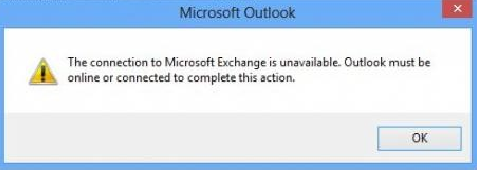
El correo electrónico forma parte de nuestra vida cotidiana, y aunque algunos usuarios prefieren los servicios de correo web, otros utilizan clientes de correo electrónico. Uno de los clientes de correo electrónico más utilizados en Windows 10 es Outlook, pero los usuarios han reportado el error «Connection to Microsoft Exchange is unavailable» al utilizar Outlook, así que vamos a ver cómo solucionarlo.
Sin duda, Outlook es una gran aplicación para enviar/recibir correos electrónicos, hacer tareas sencillas, almacenar recordatorios, integrarse con Skype, permitir a los usuarios hacer videollamadas en Outlook, una opción de «Scan» para organizar los correos electrónicos en carpetas específicas. También tiene la opción de eliminar los mensajes que tienen más de un número determinado de días.
Una cuenta de Microsoft Exchange suele ser una cuenta de correo electrónico empresarial o escolar. Su correo electrónico es proporcionado por el servidor de Microsoft Exchange, y todo el correo electrónico se entrega y se almacena en su buzón en el servidor de Exchange de la empresa.
¿Qué causa el error «Microsoft Exchange no está disponible»?

El mensaje «Connecting to Microsoft Exchange is unavailable» es un error relativamente común y no depende de la versión. Hay varias razones para este error de intercambio, tales como:
- Un problema de red
- Perspectivas mal configuradas
- Desactivación del cifrado RPC
- Problema con la caché DNS
- Archivos de datos de sólo lectura de Outlook
- No hay configuración de la puerta de enlace predeterminada
- Conflicto con software de terceros, como
- Antivirus
- Problemas de registro
- Outlook o Exchange Server no está disponible o no funciona
Soluciones para el error «Microsoft Exchange no está disponible».
Desactive todo el software de seguridad informática de terceros
Existen varios programas de seguridad de terceros (antivirus, antivirus, cortafuegos, etc.) para el sistema operativo Windows. Aunque todos estos programas están diseñados para beneficiar al usuario, a veces pueden hacer más daño que bien. Este es uno de esos casos: los programas de seguridad informática de terceros pueden interferir con Outlook y causar muchos problemas diferentes, incluido éste. En este caso, debería desactivar (o mejor aún, desinstalar) cualquier software de seguridad de terceros instalado en su ordenador y ver si esto elimina el mensaje de error y permite que Outlook se comunique correctamente con Microsoft Exchange.
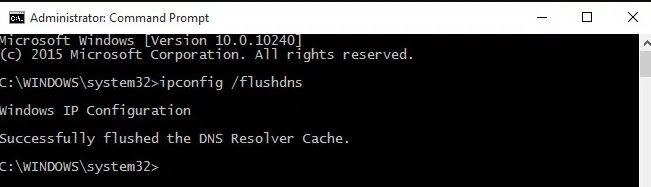
Limpie el DNS de su ordenador
Algún tipo de contratiempo con los DNS de tu ordenador también puede ser responsable de este problema. Afortunadamente, el DNS de su ordenador con Windows puede ser eliminado fácilmente. Para borrar los DNS de tu ordenador, simplemente sigue estos pasos.
- Abra el menú «Inicio».
- Buscar «cmd.»
- Haga clic con el botón derecho del ratón en los resultados de la búsqueda de «cmd» o «Command Prompt» y haga clic en «Run as Administrator» para ejecutar el símbolo del sistema ampliado con privilegios de administrador.
- En el símbolo del sistema extendido, escriba lo siguiente y pulse Intro :
- ipconfig /flushdns
- Cerrar el prompt de renovación de la orden.
- Asegúrese de que el problema está resuelto.
Cambie la configuración de cifrado de su perfil de Outlook
Según los informes, estos problemas pueden producirse cuando se utiliza Microsoft Outlook para iniciar sesión en la cuenta de Microsoft Exchange con determinada configuración de cifrado. Si la configuración de cifrado de tu perfil de Outlook está causando este problema, debes cambiarla para resolverlo. Para cambiar la configuración de cifrado en su perfil de Outlook, debe hacer lo siguiente:
- Abra el panel de control.
- En el Panel de control, localice y haga clic en el elemento Correo electrónico.
- Haga clic en Ver perfiles para ver todos sus perfiles de Outlook.
- Haga clic en su perfil predeterminado de Outlook para seleccionarlo y, a continuación, haga clic en Propiedades.
- Haz clic en Cuentas de correo electrónico.
- Haga clic en una entrada de Microsoft Exchange (enviar desde esta cuenta predeterminada) para resaltarla y, a continuación, haga clic en Editar.
- Haga clic en Más configuraciones.
- En la ventana que se abre, haz clic en la pestaña Seguridad.
- En la sección Cifrado, seleccione Cifrar datos entre Microsoft Office Outlook y Microsoft Exchange.
- Haga clic en el botón Aplicar y, a continuación, en el botón Aceptar.
- Haga clic en Siguiente y, a continuación, en Finalizar para que los cambios surtan efecto.
Cuando hayas terminado, comprueba si sigue habiendo algún problema.
Eliminación del perfil de Outlook
Si la causa del problema radica en los ajustes o la configuración de su perfil de Outlook, la solución más eficaz que puede utilizar para intentar deshacerse del problema es eliminar su perfil de Outlook y crear un nuevo perfil desde cero.Para eliminar su perfil en Outlook, debe hacer lo siguiente.
- Abra el panel de control.
- En el panel de control, busca Correo y haz clic en él.
- Busca tu perfil predeterminado de Outlook y elimínalo.
Después de eliminar su perfil predeterminado de Outlook, simplemente inicie Outlook. El programa le pedirá que cree un nuevo perfil, simplemente siga las instrucciones de la pantalla e introduzca los datos necesarios para crear un nuevo perfil. Una vez creado el nuevo perfil de Outlook y establecido como predeterminado, compruebe si Outlook tiene problemas de conexión y comunicación con Microsoft Exchange.
Para crear manualmente un nuevo perfil de Outlook y establecerlo como perfil predeterminado
- Abra el panel de control.
- En el Panel de Control, busque el elemento Correo y haga clic en él.
- Haz clic en Añadir.
- Introduzca un nombre para el nuevo perfil en el campo Nombre del perfil.
- Introduzca cualquier otra información necesaria y siga las instrucciones en pantalla para crear el nuevo perfil.
- Después de crear el nuevo perfil, establézcalo como perfil predeterminado para Outlook, asegurándose de que la opción Usar siempre este perfil esté seleccionada, luego abra el menú desplegable justo debajo y haga clic en el perfil recién creado para seleccionarlo.
Ejecute el servicio Microsoft Exchange System Attendant en su servidor Microsoft Exchange.
Una revisión de cientos de casos relacionados con este problema particular de la cuenta de Microsoft Exchange en Microsoft Outlook reveló el hecho de que el problema no siempre está en el lado del cliente – en algunos casos, la causa del problema puede estar en el lado del servidor. La causa más común de este problema del lado del servidor es el servicio Microsoft Exchange System Attendant, que no se está ejecutando en el servidor de Microsoft Exchange. En este caso, el asistente del sistema de Microsoft Exchange no se está ejecutando en el servidor de Microsoft Exchange por algún motivo, aunque esté configurado para ejecutarse automáticamente.
Sólo tiene que ir a las propiedades del servicio Microsoft Exchange System Attendant en su servidor de Microsoft Exchange, asegurarse de que está configurado para iniciarse automáticamente en el menú desplegable junto a Tipo de inicio: haga clic en Iniciar si el servicio no se está ejecutando todavía, o en Detener y luego en Iniciar para reiniciarlo si ya se está ejecutando y ya no debería tener este problema. Los usuarios afectados por este problema que tienen acceso físico a su servidor de Microsoft Exchange están de suerte. Los usuarios que no puedan instalar esta corrección en su servidor de Microsoft Exchange por sí mismos, simplemente deben ponerse en contacto con la persona responsable del servidor y pedirle que lo haga.
Preguntas frecuentes
¿Por qué no está disponible la conexión con Microsoft Exchange?
Una posible razón es que esté utilizando Outlook y haya desactivado el cifrado de datos entre el perfil de Microsoft Office Outlook y el perfil de Microsoft Exchange. La configuración por defecto de Exchange Server 2013 requiere que el cliente de Outlook utilice el cifrado RPC. Esto impide que el cliente se conecte.
¿Cómo puedo volver a conectarme a Outlook?
Seleccione Configuración de la cuenta -> Configuración de la cuenta. En la pestaña Correo electrónico, seleccione su cuenta (perfil) y seleccione Restaurar. Nota: La opción de restauración no está disponible si utiliza Outlook 2016 para conectarse a su cuenta de Exchange. Siga las instrucciones del asistente y reinicie Outlook cuando$0027 haya terminado.
¿Qué protocolo utiliza Outlook para conectarse a Exchange Online?
Exchange Online admite el acceso a los buzones mediante los protocolos POP3 e IMAP4. El acceso POP e IMAP requiere cifrado SSL. POP está habilitado por defecto para todos los usuarios. Los usuarios pueden ver su configuración de conexión POP e IMAP en Outlook Online.
¿Cómo abrir Outlook sin conexión a Internet?
- En Outlook 2007, haz clic en Archivo -> Trabajar sin conexión.
- En Outlook 2010 y 2013, vaya a la pestaña Enviar/Recibir del grupo Preferencias y marque el botón Trabajar sin conexión.