

El error Avast 42125 es uno de los errores antivirus más comunes a los que se enfrentan los usuarios de Avast. Todos los usuarios de PC y portátiles saben que un virus es una grave amenaza para el ordenador u otros sistemas que utilizan. Lo mismo ocurre con el malware. La solución de software más importante y eficaz que puede utilizar para proteger sus sistemas es Avast Antivirus. Sin embargo, el factor de confianza puede verse sacudido si encuentra fallos en su sistema antivirus. Sin duda, el error 42125 de Avast entra en esta categoría.
Si le molestan demasiado los problemas del antivirus Avast o le aparecen estos errores específicos mientras utiliza el antivirus Avast, entonces este artículo de todosobrewindows es especialmente para usted. Aquí encontrará métodos de solución de problemas para resolver todos los problemas que está enfrentando.
Cuál es la causa del error Avast 42125 en Windows 10

Resulta que hay dos razones principales que conducen a cualquiera de estos dos códigos de error:
Está tratando con una «bomba de descompresión»: La razón más común que puede causar este código de error es cuando Avast piensa que se trata de un archivo que podría causar un ataque DoS cuando se descomprima. En este caso, debe descartar el archivo por completo e intentar recuperar los mismos datos desde otra fuente.
Corrupción de archivos en el volumen de restauración del sistema: en algunos casos, Avast da este error debido a un volumen de restauración del sistema dañado. Si se da este caso, es posible que pueda resolver el problema desactivando temporalmente la función de restauración del sistema y permitiendo que el sistema arranque sin ella para solucionar el problema.
Cómo solucionar el error Avast 42125 en Windows 10
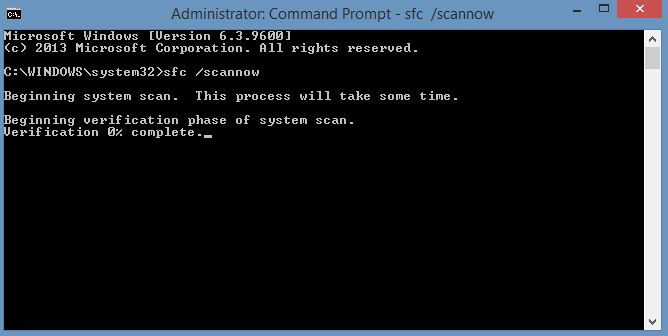
Buscar errores en su sistema
Los errores en su sistema también pueden provocar el código de error 42125, por lo que es muy recomendable realizar un análisis del sistema. Este método ha resultado útil para muchos usuarios. Para ello, siga los siguientes pasos.
- Ejecute la línea de comandos como administrador en la barra de búsqueda.
- En la ventana expandida de la línea de comandos, escribe sfc /scannow y pulsa Enter para ejecutarlo.
- El programa se ejecutará automáticamente.
- Una vez que se complete, corregirá los errores encontrados en su sistema.
Actualizar el sistema Windows
Microsoft lanza regularmente nuevas versiones de Windows con nuevas características y correcciones para las versiones anteriores. Algunos errores pueden ser corregidos al instalar una nueva actualización. Por lo tanto, se recomienda que actualice su sistema Windows para solucionar el error 42125 El archivo Zip está dañado.
Abra la configuración haciendo clic en Windows y yo, y luego ir a la actualización y seguridad. Haga clic en Windows Update y vaya al lado derecho de la ventana. Usted puede hacer clic en Buscar actualizaciones para encontrar la nueva actualización disponible y luego descargar e instalar.
Vuelva a instalar la aplicación Avast
Como sabes, una descarga corrupta de Avast y una instalación incompleta de Avast pueden causar el error 42125. Teniendo en cuenta este hecho, se recomienda reinstalar la aplicación Avast para solucionar el error «Zip archive corrupted». Aquí hay una guía completa sobre cómo reinstalar Avast.
- Pulse las teclas de Windows y R para abrir la ventana Ejecutar, a continuación, escriba control y haga clic en Aceptar.
- En la ventana del Panel de control, en Programas, haga clic en Desinstalar programa.
- En la siguiente ventana, haga clic con el botón derecho en la aplicación Avast y haga clic en Desinstalar.
- A continuación, siga las instrucciones que aparecen para completar el proceso.
- Dirígete a la página oficial de Avast y haz clic en Download para descargarlo.
- A continuación, instálalo en tu ordenador paso a paso.
Actualizar los controladores de los dispositivos
El error 42125 de Windows 10 puede ocurrir debido a un controlador de dispositivo obsoleto. A veces el controlador de dispositivo no funciona por diversas razones. En este caso, es necesario actualizarlo a la última versión.
- Abra el Administrador de dispositivos y expanda los adaptadores de pantalla haciendo doble clic sobre ellos.
- Haga clic con el botón derecho en el controlador bajo los adaptadores de pantalla y seleccione Actualizar controlador en el menú contextual.
- En la ventana que aparece, haga clic en la opción Buscar automáticamente actualizaciones de software del controlador.
- A continuación, siga las instrucciones que aparecen en la pantalla para completar el proceso.
Elimine los archivos innecesarios de su sistema
Cuando navegas por Internet, se acumulan en tu ordenador muchos archivos temporales y no deseados. Para proteger su ordenador, debe eliminarlos regularmente. De lo contrario, pueden causar varios errores, incluyendo el error 42125.
Aunque la eliminación de estos archivos no solucione el error 42125 zip archive corrupto, dañarán su sistema. Además, también pueden ralentizar su sistema significativamente. A continuación le ofrecemos una guía sobre cómo eliminar los archivos no deseados de su sistema.
- Escriba cmd en el cuadro de búsqueda, a continuación, haga clic en la línea de comandos y seleccione Ejecutar como administrador.
- En la siguiente ventana, escribe cleanmgr y pulsa Enter. Aparecerá una ventana en la que debe hacer clic en Sí para continuar.
- Puede seleccionar los archivos o carpetas inservibles en la ventana que aparece, y luego haga clic en Aceptar para guardar los cambios. Los archivos y carpetas se eliminarán automáticamente.