
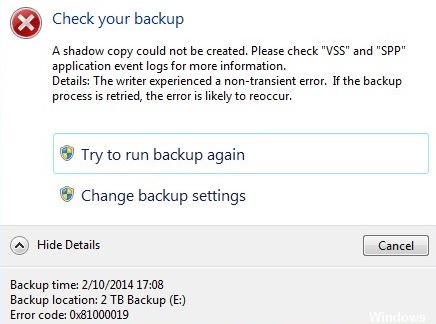
¿Ha encontrado un error de copia de seguridad 0x81000019 El mensaje de error indica que no se puede crear una copia ficticia. Si te has encontrado con este problema, puedes leer este post de todosobrewindows para solucionar este problema.
¿Cuál es el código de error? 0x81000019
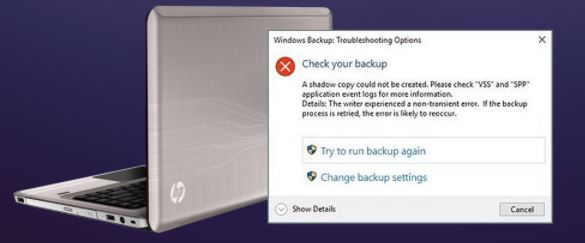
Al intentar crear una copia de seguridad de Windows 10, puede encontrarse con un error. Este error dice, «La copia fantasma no puede ser creada. Por favor, compruebe los registros de eventos de la aplicación $0027VSS$0027 y $0027SPP$0027 para obtener más información». A veces, este mensaje de error puede tener el siguiente aspecto «El objeto especificado no se encontró. Código de error: 0x81000019».
¿Qué es el VSS?
VSS, abreviatura de Volume Shadow Copy Service, se utiliza para crear copias de seguridad o instantáneas de los archivos y controladores de los equipos Windows. Estas copias pueden almacenarse en un disco duro local o externo. Así, los datos pueden restaurarse a partir de una copia de seguridad. Tenga en cuenta que VSS sólo está disponible cuando se utiliza NTFS, y que el proceso de copia de seguridad asociado a VSS fallará si se detiene el servicio.
¿Qué es el SPP?
SPP, abreviatura de Software Protection Service, permite descargar, instalar y aplicar licencias digitales para Windows y las aplicaciones de Windows. Su programa ejecutable es sppsvc.exe.
¿Cuál es la causa del error de copia de seguridad de Windows 0x81000019?

Hemos investigado este problema en particular revisando varios informes de usuarios y probando las estrategias de recuperación más populares que otros usuarios afectados han utilizado con éxito para llegar al fondo de este problema. Resulta que varios escenarios diferentes pueden conducir a este problema. He aquí una lista de posibles culpables:
Espacio insuficiente en la partición del sistema: Este problema puede ocurrir a menudo debido a la insuficiencia de espacio en la partición del sistema. Las copias de seguridad de Windows comparten muchos datos con la partición del sistema al hacer la copia de seguridad, lo que contribuye a este error cuando no hay suficiente espacio. En este caso, el problema se puede resolver aumentando el tamaño de la partición del sistema reservada.
El servicio Volume Shadow Copy está configurado en modo manual: Otro posible culpable que puede causar este comportamiento es una instancia incorrecta de Volume Shadow Copy Service (servicio VSS). Si el servicio está configurado en modo manual, esto puede afectar a la operación de copia de seguridad. Si este escenario se aplica, puede resolver el problema cambiando el estado del servicio a Automático.
Interferencia del software antivirus de terceros: Una suite antivirus sobreprotegida también puede ser responsable del código de error 0x81000019. En la mayoría de los casos, Avast, Comodo y McAfee son los culpables. En este caso, puede resolver el problema desactivando la protección en tiempo real o desinstalando toda la suite de seguridad.
Corrupción de los archivos del sistema: En casos raros, este problema puede ocurrir debido a la corrupción de los archivos del sistema que de alguna manera afecta al componente de copia de seguridad. Si se da este caso, el problema puede resolverse ejecutando varias utilidades (DISM y SFC) o reiniciando cada componente del sistema operativo mediante una instalación limpia o una reparación (actualización in situ).
Si actualmente está experimentando el mismo problema y está buscando una forma de evitarlo, los siguientes pasos le permitirán solucionar permanentemente el código de error 0x81000019. Tenga en cuenta que cada una de las posibles soluciones que se indican a continuación ha sido validada por al menos un usuario afectado.
Si quieres ser lo más eficiente posible, te recomendamos que sigas las instrucciones que aparecen a continuación, en el orden en que las hemos clasificado (por eficiencia y gravedad). Al final, te encontrarás con una solución que te permitirá resolver el problema, independientemente de la causa.
¿Cómo solucionar el error 0x81000019 en Windows 10?
Compruebe la protección de software y servicios de ISS
En primer lugar, comprueba si los dos servicios necesarios «Volume Shadow Copy» y «Software Protection» están funcionando.
- Haga clic con el botón derecho del ratón en el botón Inicio y seleccione Ejecutar.
- Escriba services.msc en el cuadro de texto Accesorio de ejecución y haga clic en Aceptar.
- Haga doble clic en Volume Shadow Copy para abrir la ventana de la captura de pantalla siguiente.
- Seleccione el tipo de ejecución automática de VSS si el servicio está desactivado.
- En la ventana de propiedades, haga clic en el botón Inicio.
- Haga clic en la opción Aplicar y, a continuación, haga clic en Aceptar.
- Haga doble clic en Protección de software para abrir su ventana.
- Si el servicio se interrumpe, haga clic en el botón Iniciar.
- Haga clic en Aceptar para salir.
Liberar espacio en disco
El error 0x81000019 suele producirse cuando no hay suficiente espacio en la unidad de destino o en la de origen. Por lo tanto, asegúrese de que tiene suficiente espacio en la unidad para hacer una copia de seguridad de Windows 10.
Además, debe tener suficiente espacio libre en la unidad de origen (alrededor del 40% de espacio libre). Es posible que tengas que liberar espacio si tu disco duro está muy lleno.
Hay varias formas de liberar espacio. El software tiende a ocupar más espacio, por lo que eliminar las aplicaciones innecesarias es uno de los mejores métodos.
También puedes liberar mucho espacio borrando archivos innecesarios con programas de mantenimiento del sistema.
Amplía tu partición de sistema reservada
Algunos usuarios pueden necesitar aumentar el espacio reservado de la partición del sistema a más de 500 megabytes para solucionar el error 0x81000019. Puede hacerlo con un software de terceros.
Eliminación de los puntos de restauración del sistema
El error 0x81000019 puede ser causado por puntos de restauración del sistema obsoletos si aparece el mensaje de error El objeto especificado no se encontró.
- Para solucionar este problema, abra Ejecutar.
- Introduzca el Panel de control en el campo Abrir y, a continuación, haga clic en Aceptar.
- En el menú que aparece justo debajo, haz clic en Sistema y seguridad.
- Haga clic en el botón Sistema y Seguridad.
- En el lado izquierdo, haga clic en Protección del sistema para abrir la ventana que aparece justo debajo.
- A continuación, haz clic en el botón «Configurar».
- Haz clic en el botón «Uninstall» de la parte inferior.
Desactivar o desinstalar el software antivirus de terceros
El software antivirus de terceros puede interferir con las copias de seguridad de Windows. Prueba a desactivar un programa antivirus de terceros haciendo clic con el botón derecho en el icono de la bandeja del sistema y seleccionando Desactivar en el menú contextual.
Seleccione la opción de desactivación antes de reiniciar Windows para que le dé tiempo a completar la copia de seguridad. Es posible que algunos usuarios tengan que eliminar por completo el software antivirus de terceros para solucionar el error 0x81000019.
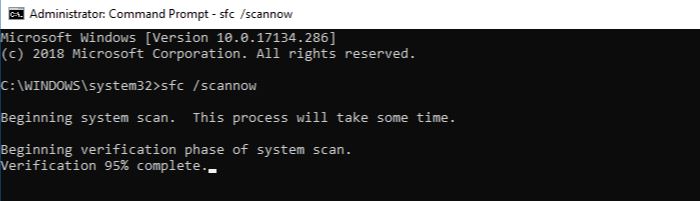
Las soluciones anteriores podrían arreglar el error 0x81000019, pero no están garantizadas para todos los usuarios. Si las soluciones anteriores no son suficientes, intente escanear los archivos del sistema con el comando sfc / scan now.
Como último recurso, la solución es probable que sea un centro de reparación de Windows.
Preguntas frecuentes
¿Cómo solucionar los problemas de copia de seguridad de Windows 10?
- Eliminar la carpeta WindowsImageBackup.
- Formatea el disco duro externo.
- Utilice la herramienta de copia de seguridad de terceros.
- Eliminar la partición del sistema EFI y la partición de recuperación.
- Habilitar la protección del sistema.
- Desactivar la protección del sistema y eliminar los puntos de restauración.
- Cambiar la asignación de espacio en el disco duro.
¿Cómo puedo arreglar un código de error de Windows?
- Reinicie el ordenador. La primera solución es la más fácil y obvia: reiniciar el ordenador.
- Ejecute SFC y CHKDSK. SFC y CHKDSK son utilidades del sistema Windows que se pueden utilizar para reparar un sistema de archivos corrupto.
- Actualización de Windows 10.
¿Qué son los registros de eventos de las aplicaciones VSS y SPP?
Para obtener más información, consulte los registros de eventos de las aplicaciones «VSS» y «SPP». El servicio de sombra de volumen VSS se utiliza para hacer una copia de seguridad de los volúmenes mientras las aplicaciones siguen escribiendo en sus volúmenes. Las herramientas de copia de seguridad integradas en Windows se basan en Volume Shadow Copy para realizar copias de seguridad de imágenes y puntos de restauración.
¿Cómo puedo hacer una copia de seguridad de todo mi ordenador?
Para hacer una copia de seguridad de tus archivos utilizando un disco duro externo, normalmente conectas la unidad a tu ordenador o portátil con un cable USB. Una vez conectado, puedes seleccionar archivos o carpetas individuales para copiarlos en el disco duro externo. Si pierdes un archivo o una carpeta, puedes recuperar copias del disco duro externo.