

El streaming en tu dispositivo Roku te da acceso a miles de programas de televisión y películas en Internet. Pero recibes un mensaje de error que te impide ver tus programas favoritos. Puedes ver un mensaje de error de «HDCP no habilitado. Contenido desactivado» o «HDCP error detectado.»
El problema de HDCP suele ocurrir cuando se utiliza Netflix, Acorn TV, Apple TV, Now TV, o la aplicación o canal de YouTube en el reproductor multimedia de streaming Roku.Es frustrante recibir un mensaje de error al intentar transmitir en Roku. Pero el mensaje «HDCP no permitido – contenido deshabilitado» no siempre es tu culpa o un error de Roku. A veces indica un problema con tu cable o interruptor HDMI.
HDCP son las siglas de High-Bandwidth Digital Content Protection. Es una forma de prevenir la piratería de contenidos que se transmiten normalmente a través de cables HDMI. Si ves el mensaje de error HDCP no permitido – contenido deshabilitado, significa que el Roku no puede reproducir contenido protegido.
Entonces, ¿cómo deshacerse del problema «HDCP no permitido – contenido deshabilitado» en su reproductor Roku?
¿Qué causa el error «HDCP no autorizado. Contenido deshabilitado» en Roku?

En la mayoría de los casos, el protocolo no siempre funciona como se supone. Por el contrario, ocasionalmente falla – de ahí la pantalla púrpura y la causa de la mala calidad de visualización.
Si aparece el mensaje de error «HDCP contenido no autorizado en Roku», hay varias causas posibles para el problema.
- Estás utilizando un televisor de alta definición que no soporta HDCP.
- Hay un problema con su cable HDMI
- Tiene un problema de hardware que le impide reproducir contenido protegido en su dispositivo.
Cómo resolver el mensaje de error «HDCP no permitido. Contenido deshabilitado» mensaje de error en Roku?
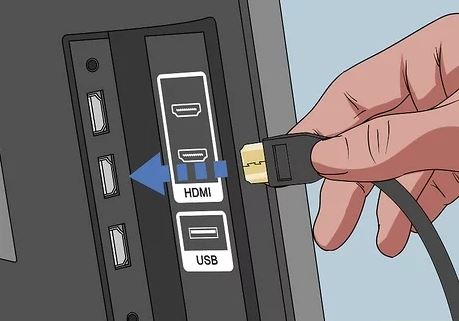
Sustitución de los conectores HDMI
La causa más común de este error es el agotamiento de un determinado puerto. Cambiar el puerto utilizado para conectar el reproductor al televisor parece solucionar el problema.
Esto podría deberse a que la conexión en particular se vuelve susceptible a las interferencias con el tiempo y deja de funcionar temporalmente. En este caso, puedes simplemente cambiar la conexión a través de la cual quieres hacer el streaming.
Cambiar el tipo de pantalla
Tal vez el modo de visualización utilizado por el reproductor Roku no es compatible con el televisor, que es lo que está causando el error. Si el modo excede las capacidades del televisor, la transmisión no continuará. Sin embargo, cambiando la configuración del modo, puedes iniciar la transmisión.
- Ve a la «Configuración» de tu reproductor Roku.
- Selecciona la opción «Tipo de pantalla».
- Seleccione la pantalla que admite su televisor.
- Puedes comprobar la pantalla máxima soportada marcando la casilla que viene con tu televisor o buscando sus especificaciones en Internet.
- Selecciona «OK» y reinicia la transmisión.
- Compruebe si el problema persiste.
Preguntas frecuentes
¿Cómo puedo arreglar el HDCP en el Roku?
- Desconecta ambos extremos del cable HDMI.
- Apaga o desenchufa el televisor y el Roku.
- Vuelva a conectar ambos extremos del cable HDMI.
- Enciende o vuelve a conectar el televisor y el Roku a una fuente de alimentación.
¿Cómo soluciono la desactivación del contenido HDCP no autorizado?
- Asegúrese de que está utilizando un cable HDMI.
- Conecte el dispositivo directamente al televisor.
- Prueba a invertir los extremos del cable HDMI.
- Pruebe a utilizar un nuevo cable HDMI.
- Pruebe a utilizar una conexión HDMI diferente en el televisor.
- Si es posible, pruebe con una conexión HDMI en otro televisor.
¿Cómo puedo evitar el error HDCP?
- Conecte el dispositivo HDCP al divisor HDMI.
- Conecte el divisor HDMI a la TV/VCR de su sistema de juego.
- Reinicie el dispositivo, reproduzca o vea el contenido y el error HDCP desaparecerá.
¿Cómo puedo hacer que mi televisor sea compatible con el HDCP?
- Si estás utilizando un dispositivo de streaming (como un Apple TV o Roku), desenchufa el dispositivo, espera un minuto y vuelve a enchufarlo.
- Desconecta y vuelve a conectar el cable HDMI.
- Vuelva a colocar los extremos del cable HDMI.
- Conecte otro cable HDMI.
- Pruebe a utilizar una conexión HDMI diferente en el televisor.