
Twitch proporciona autenticación de dos factores (2FA) para proteger tu cuenta de inicios de sesión no autorizados. La autenticación de dos factores (2FA) significa que se requieren dos métodos de verificación diferentes para iniciar sesión en tu cuenta de Twitch: tu contraseña y tu teléfono móvil. Si tu contraseña se ve comprometida, tu cuenta no será accesible sin un código único enviado a tu teléfono.
¿A qué se debe el error de «Autenticación en twitch»?
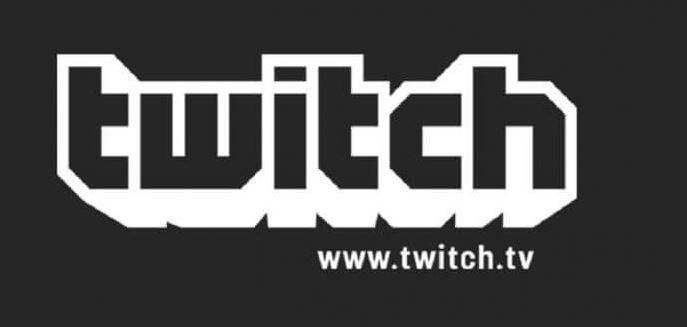
Este mensaje de error aparece en una pantalla negra cuando intentas conectarte al canal. Puede deberse a los siguientes factores:
Configuración de restricción de vídeo de Twitch : La causa principal del mensaje de error puede ser tu configuración de restricción de vídeo de Twitch. Esta configuración impide que los no suscriptores vean el contenido de tu canal cuando estás desconectado. Tendrás que desactivar esta configuración para eliminar el problema.
Tasa de bits de transmisión : El problema también parece ocurrir cuando se intenta transmitir a tasas de bits muy altas.Un usuario que encontró este problema estaba transmitiendo a una tasa de bits de 10k para obtener una mejor calidad, lo que causó este problema. El bitrate máximo recomendado es de 6k.
Siga las soluciones siguientes para resolver el problema. Con suerte, una de las soluciones le resolverá el problema.
¿Cómo solucionar el error de autenticación de Twitch?
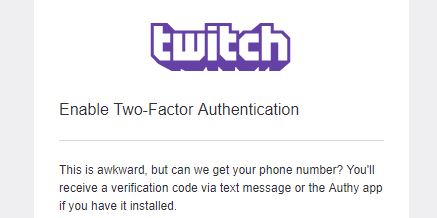
Configurar la verificación de dos factores con el teléfono
- Ve a Twitch en tu navegador.
- Inicia sesión con tu nombre de usuario y contraseña.
- Abre la Configuración y luego selecciona Seguridad y Privacidad.
- En Seguridad -> Autenticación de dos factores, haz clic en Establecer autenticación de dos factores.
- Esto te llevará a la página de 2FA. Introduzca su contraseña y luego su número de teléfono.
- Recibirás un código de confirmación en tu smartphone. Introduce la clave para configurar la 2FA.
- Ahora sólo tienes que intentar extraer la clave del flujo.
Usar Authy para la verificación de dos factores
-
Descarga la aplicación Authy en tu ordenador. También puedes utilizar un dispositivo Android o iOS.
Lo mejor es instalarla en varios dispositivos. - Instala la app y configura tu cuenta Authy en tu ordenador o dispositivo móvil introduciendo tu número de teléfono.
- En tu navegador, ve a Twitch -> Configuración -> Seguridad y privacidad -> Autenticación de dos factores y haz clic en Configurar autenticación de dos factores.
- Introduzca la contraseña y el número de teléfono asociados a Authy.
- Seleccione cómo desea recibir el token de inicio de sesión (mediante SMS, llamada telefónica o en el dispositivo actual).
- A partir de entonces, cada vez que intentes conectarte a Twitch y solicites tu clave actual, recibirás un token de autenticación en tu dispositivo.
Prueba a utilizar un navegador web diferente
Para solucionar este problema, prueba a utilizar otro navegador web. Puedes utilizar el navegador que prefieras. Si no lo sabes: el navegador de terceros es un navegador privado y tiene características útiles como el seguimiento, la privacidad y la protección contra el malware. También tiene una VPN integrada y un bloqueador de anuncios. Así que si necesitas un navegador seguro y fiable, un navegador de terceros puede ser la opción adecuada para ti.
Eso debería ser suficiente. También puedes borrar la caché de tu navegador y comprobar la conexión. Sin embargo, el error «Twitch no pudo obtener la clave de streaming» casi siempre ocurre porque no has activado la función 2FA en tu cuenta.
Preguntas frecuentes
¿Cómo puedo solucionar el error de carga de Twitch$0027?
Puedes entrar en el DownDetector y ver si ha habido algún problema con el servicio de Twitch. La causa más común de un error de carga es el bloqueo de anuncios. Para solucionarlo, puedes probar a desactivar las extensiones del navegador que bloquean los anuncios.
¿Cómo desactivo mi código de verificación de Twitch?
- Haz clic en tu foto de perfil en twitch. tv o en la aplicación de escritorio de Twitch.
- En el menú desplegable, haz clic en Configuración.
- Haz clic en Seguridad y privacidad.
- Desplázate hasta la sección Seguridad y haz clic en Desactivar la autenticación de dos factores.
- Aparecerá un mensaje de confirmación.
¿Qué es un código de verificación de Twitch?
Se enviará un código de verificación para nuevos dispositivos/sitios a la dirección de correo electrónico verificada asociada a tu cuenta de Twitch. Si no recuerdas qué cuenta de Twitch está asociada a tu dirección de correo electrónico, puedes utilizar nuestro flujo de nombres de usuario olvidados e introducir tu dirección de correo electrónico.
¿Por qué Twitch sigue hablando de errores de red?
Una de las causas más comunes del problema es la abundancia de cookies del navegador en tu ordenador. Si las borras todas, el problema debería solucionarse. Otro problema común es un programa antivirus que por alguna razón bloquea todos los enlaces de Twitch. Esto suele ocurrir con programas antivirus gratuitos como Avast, AVG, etc.