
Outlook es uno de los proveedores de servicios de correo predominantes junto con Gmail y otros servicios. Es ampliamente utilizado en entornos corporativos debido a su capacidad para controlar y administrar de forma centralizada su uso y capacidades. Entre estas funciones se encuentra una función para recordar una dirección de correo electrónico en su memoria caché. Esta es una guía paso a paso sobre cómo eliminar una dirección de correo electrónico de Outlook, la memoria caché de Outlook o los contactos.
La función de autocompletar facilita recordar o enviar correos electrónicos a direcciones de correo electrónico anteriores. El problema surge cada vez que se cambia esa dirección de correo electrónico o si ha guardado un nuevo contacto para esa persona con una dirección de correo electrónico diferente.
En este caso, el caché de Outlook aún le mostrará la dirección de correo electrónico anterior y puede crear confusión y, a veces, generar estrés no deseado y fuga de datos. Sí, puede intentar recuperar un correo electrónico en Outlook , pero no funciona todo el tiempo.
Si desea eliminar un correo electrónico de los contactos sugeridos de Outlook , el proceso es ligeramente diferente. Borrar la lista de autocompletar o los contactos no siempre elimina estas direcciones de correo electrónico, especialmente si tiene una lista de contactos compartida.
Cómo eliminar una dirección de correo electrónico de Outlook
Si desea eliminar una dirección de correo electrónico específica de Outlook, es más fácil hacerlo. Pero si está buscando borrar un montón de direcciones de correo electrónico diferentes que no están guardadas como contacto, es mejor que borre toda la lista.
Eliminación de una lista específica de Autocompletar de Outlook
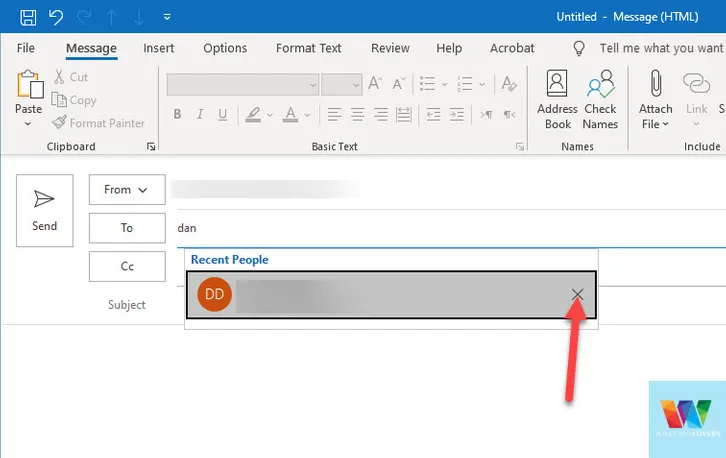
Inicie un nuevo correo electrónico y escriba la parte de la dirección de correo electrónico que desea eliminar.
La dirección de correo electrónico debería aparecer debajo de «Personas recientes». Si pasa el mouse sobre eso, debería ver un signo de cruz. Haga clic en ese signo para eliminar esa dirección de correo electrónico del autocompletado de Outlook.<
Cómo borrar la lista de direcciones de Autocompletar de Outlook
Si tiene más de una dirección de correo electrónico para borrar de las listas de autocompletar de Outlook, puede borrar todo el caché de memoria de Outlook.
Nota: Estas son direcciones de correo electrónico que no se guardan como contacto; si lo están, también deben eliminarse.
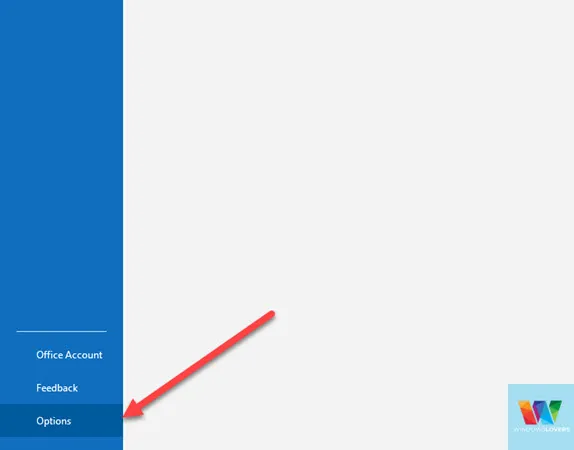
Haga clic en Archivo > Opciones.
En la nueva ventana que aparece, haga clic en «Correo» y desplácese hacia la parte inferior y busque el botón «Vaciar lista de autocompletar».<
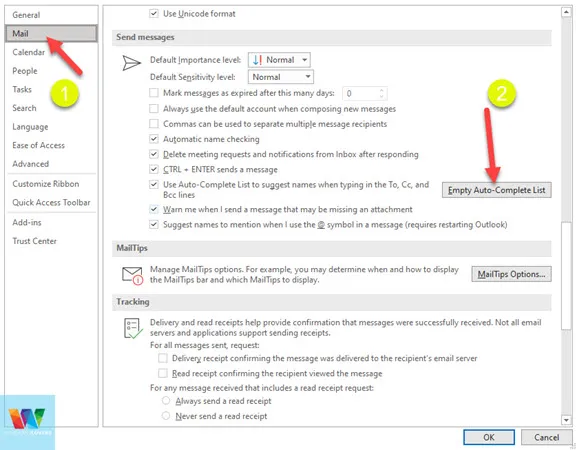
Después de hacer clic en el botón, le sugiero que cierre e inicie la aplicación de Outlook.
La lista de autocompletar debe borrarse y no debería ver ninguna dirección de correo electrónico allí.
Cómo eliminar contactos de la aplicación de Outlook
Puede crear y eliminar fácilmente contactos de Outlook. Después de eliminar estos contactos, le recomiendo que borre también la lista de autocompletado de Outlook. Hacer esto también eliminará las direcciones de correo electrónico de la memoria de Outlook. Solo tiene que asegurarse de que su Outlook no funcione sin conexión.
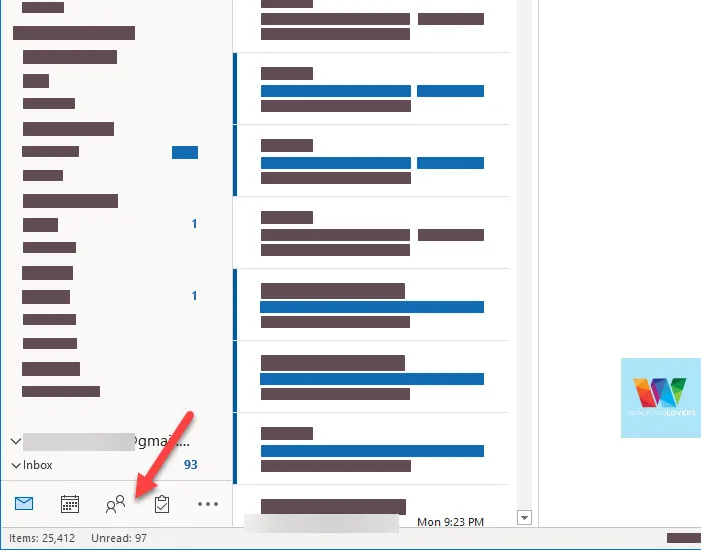
Haz clic en el ícono que parece un ser humano, al lado de «Calendario». Esta es su pestaña de contactos, toda la lista de contactos de Outlook que haya creado aparecerá aquí.
Si desea eliminar una dirección de contacto de correo electrónico específica, puede hacer clic en la barra de búsqueda y buscar el contacto que está buscando. Puede agregar varios filtros a su búsqueda para reducir su búsqueda si tiene una lista alta de contactos de Outlook.
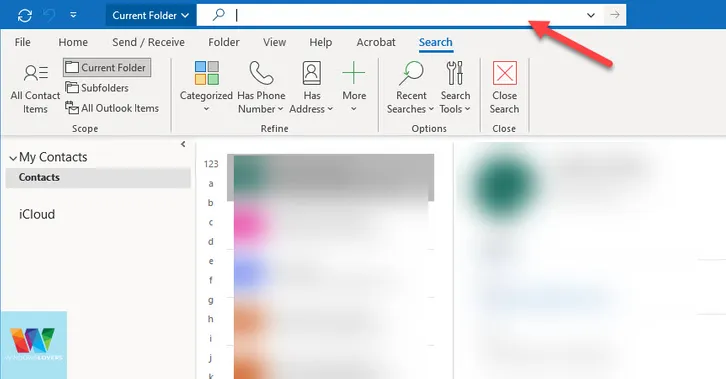
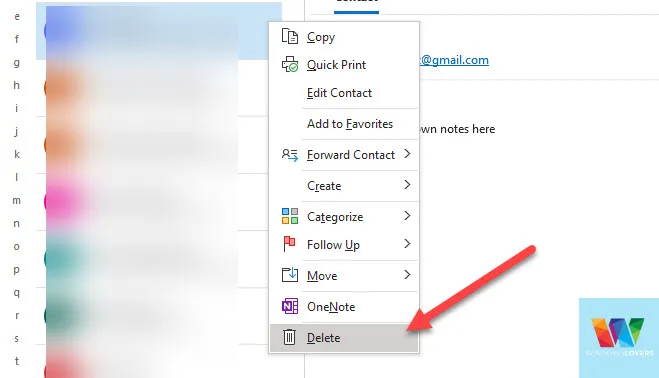
Una vez que haya encontrado el contacto que estaba buscando, haga clic derecho sobre él y elimínelo.
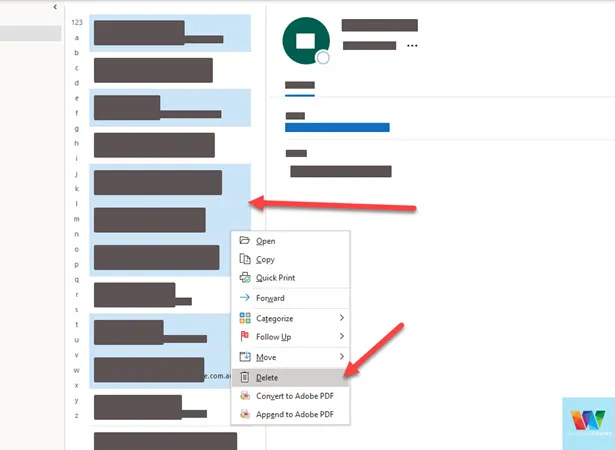
Si desea eliminar varios contactos a la vez, puede presionar la tecla «CTRL» en su teclado y hacer clic en los contactos para seleccionarlos. Una vez seleccionado, puede hacer «clic derecho» > «Eliminar» o presionar la tecla «Eliminar» en su teclado para eliminar todos los contactos de una sola vez.
Así es como puede eliminar completamente los contactos de la aplicación Outlook. Estos cambios se replicarán en la versión web y deberían sincronizarse con todos los dispositivos que tengan la dirección de correo electrónico iniciada.