
Arreglar Incapaz de cambiar la prioridad del proceso en el Administrador de Tareas:Si está intentando cambiar la prioridad de un proceso en el Administrador de tareas y recibe el siguiente mensaje de error «Incapaz de cambiar la prioridad». Esta operación no pudo ser completada. El acceso está denegado» entonces está en el lugar correcto ya que hoy vamos a discutir cómo solucionar este problema. Incluso si tienes los privilegios de seguridad de administrador correctos y ejecutas los programas como administrador, seguirás enfrentándote al mismo error. Algunos usuarios también se enfrentarán al siguiente error cuando intenten cambiar la prioridad del proceso a tiempo real o alta:
No se puede establecer la prioridad en tiempo real. La prioridad se fijó en Alta en su lugar
Los usuarios suelen tener que cambiar la prioridad del proceso sólo cuando no pueden acceder adecuadamente a ese programa, ya que exigen grandes recursos al sistema. Por ejemplo, si no se puede acceder a un juego de alta intensidad gráfica o si el juego se bloquea en el medio, entonces probablemente se necesita abrir el Administrador de Tareas y asignar una prioridad alta o en tiempo real a los procesos para poder jugar el juego sin problemas de bloqueo o retraso.

Pero, de nuevo, no podrá asignar una alta prioridad a ningún proceso debido al mensaje de error de acceso denegado. La única solución que se te ocurre es arrancar en modo seguro e intentar asignar la prioridad deseada, bueno podrás cambiar con éxito la prioridad en modo seguro pero cuando normalmente arranques en Windows y vuelvas a intentar cambiar la prioridad te encontrarás de nuevo con el mismo mensaje de error.
Arreglar Incapaz de cambiar la prioridad del proceso en el Administrador de Tareas
Asegúrate de crear un punto de restauración por si algo sale mal.
Método 1: Mostrar los procesos de todos los usuarios
Nota: Esto sólo funciona para Windows 7, Vista y XP.
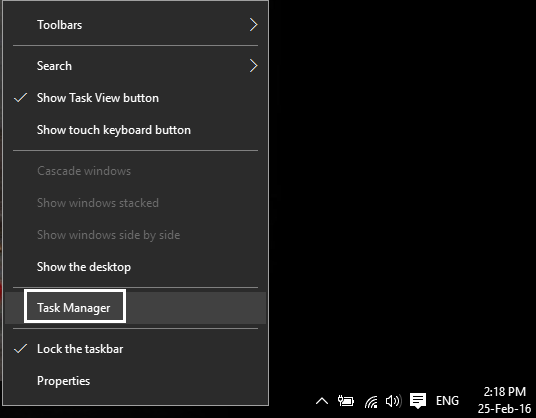
1.Asegúrese de que está utilizando una cuenta de administrador, luego haga clic con el botón derecho del ratón en la barra de tareas y seleccione Administrador de tareas.
2. Ejecute el programa o aplicación para el que desea cambiar la prioridad.
3.En Administrador de tareas marque «Mostrar procesos de todos los usuarios» para asegurarse de que se está ejecutando como un Administrador.
4.De nuevo intenta cambiar la prioridad y mira si eres capaz de arreglar «Incapaz de cambiar la prioridad del proceso» en el problema del Administrador de Tareas.

Método 2: Dar permiso completo al Administrador
1.Haga clic con el botón derecho del ratón en la barra de tareas y seleccione Administrador de tareas.
2.Busca el programa para el que quieres cambiar la prioridad, luego haz clic con el botón derecho del ratón en él y selecciona Propiedades.

3.Cambie a la pestaña de Seguridad y haga clic en Editar.

4.Asegúrate de que el control total está comprobado para el administrador.

5.Haga clic en Aplicar y luego en Aceptar.
6.Reinicie su PC y vuelva a intentar cambiar la prioridad del proceso.
Método 3: Encender o apagar la UAC
1.Presione la tecla Windows + R y escriba «control nusrmgr.cpl» (sin comillas) y presiona Enter.
2.En la siguiente ventana haga clic en Cambiar la configuración del control de la cuenta de usuario.
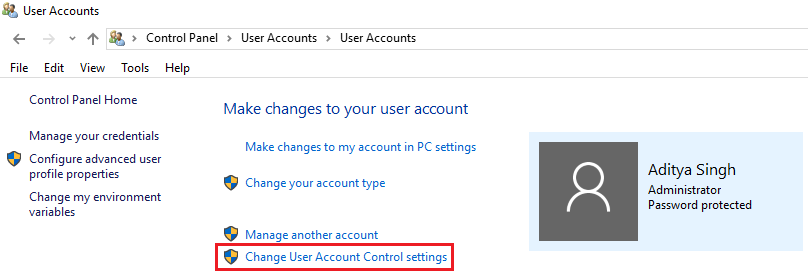
3.Primero, arrastra el deslizador hasta abajo y haz clic en OK.

4.Reinicie su PC y vuelva a intentar cambiar la prioridad del programa, si aún se enfrenta al error de acceso denegado entonces continúe.
5.Abra de nuevo la ventana de configuración del Control de Cuentas de Usuario y arrastre el control deslizante hasta arriba y haga clic en OK.

6.Reinicie su PC y vea si es capaz de arreglar la prioridad del proceso de cambio en el problema del Administrador de Tareas.
Método 4: Arrancar en modo seguro
Utiliza cualquiera de los métodos listados aquí para arrancar en modo seguro y luego intenta cambiar la prioridad del programa y ver si funciona.
Método 5: Pruebe el Process Explorer
Descargue el programa Process Explorer desde aquí, luego asegúrese de ejecutarlo como Administrador y cambie la prioridad.
Esto también será útil para los usuarios que no pueden cambiar la prioridad del proceso a tiempo real y se enfrentan a este error «Incapaz de establecer la prioridad en tiempo real». La prioridad se estableció en Alta en su lugar».
Nota: Establecer una prioridad de proceso en tiempo real es muy arriesgado ya que el proceso crítico del sistema funciona con una prioridad menor y si se les priva de recursos de la CPU, el resultado no será nada agradable. Todos los artículos de Internet están engañando a los usuarios para que crean que cambiar la prioridad del proceso a tiempo real hará que se ejecuten más rápido, lo cual no es del todo cierto, hay casos muy raros o excepcionales en los que esto es cierto.
Método 6: Reparar Instalar Windows 10
Este método es el último recurso porque si nada funciona, entonces este método seguramente reparará todos los problemas de su PC. Reparar Instalar sólo usando una actualización en el lugar para reparar los problemas con el sistema sin borrar los datos del usuario presentes en el sistema. Por lo tanto, para arreglar la imposibilidad de cambiar la prioridad del proceso en el Administrador de tareas, sigue este artículo para ver Cómo reparar la instalación de Windows 10 fácilmente.

Recomendado para ti:
- Arreglar el código de error 39 de la unidad de CD o DVD
- Fix La excepción de software desconocido excepción (0xe0434352)
- Cómo arreglar un USB que no funciona Código de error 39
- Arreglar la tarjeta SD no reconocida por el PC
Eso es todo lo que ha arreglado con éxito Incapaz de cambiar la prioridad del proceso en el Administrador de Tareas, pero si todavía tiene alguna pregunta con respecto a esta publicación, no dude en preguntar en la sección de comentarios.