
Fix Windows no puede encontrar o iniciar la cámara:Si te encuentras con el error «No podemos encontrar la cámara» con el código de error 0xA00F4244 (0xC00D36D5), la causa puede ser que el antivirus esté bloqueando la cámara web o que los controladores de la cámara web estén desactualizados. Es posible que la aplicación de la cámara o la webcam no se abra y que aparezca un mensaje de error que indique que no podemos encontrar o iniciar la cámara con el código de error anterior. Por lo tanto, sin perder tiempo, veamos cómo corregir realmente Windows no puede encontrar o iniciar la cámara con la ayuda de la guía de solución de problemas que aparece a continuación.

Fix Windows no puede encontrar o iniciar la cámara
Asegúrate de crear un punto de restauración por si algo sale mal.
Método 1: Desactivar temporalmente el antivirus y el cortafuegos
1.Haga clic con el botón derecho del ratón en el icono del Programa Antivirus de la bandeja del sistema y seleccione Desactivar.
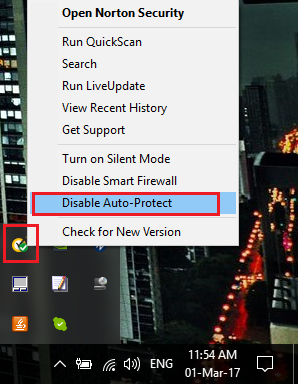
2.A continuación, seleccione el tiempo durante el cual el Antivirus permanecerá desactivado.
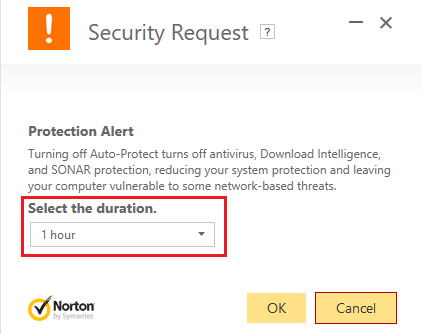
Nota: Elija la menor cantidad de tiempo posible, por ejemplo 15 o 30 minutos.
3.Una vez hecho esto, vuelve a intentar abrir la cámara web y comprueba si el error se resuelve o no.
4.Presione la tecla Windows + X y seleccione Panel de Control.

5.A continuación, haga clic en Sistema y Seguridad.
6. Luego haga clic en el Firewall de Windows.

7.Ahora, desde el panel izquierdo de la ventana, haga clic en Activar o desactivar el Firewall de Windows.

8.Seleccione Apagar el Firewall de Windows y reinicie su PC. 9.Vuelva a intentar abrir Actualizar Windows y compruebe si puede Corregir Windows no puede encontrar o iniciar el error de la cámara.
Si el método anterior no funciona, asegúrate de seguir exactamente los mismos pasos para volver a encender el Firewall.
Método 2: Asegurarse de que la cámara está encendida
1.Presiona la tecla de Windows + I para abrir la configuración de Windows y luego haz clic en Privacidad.

2. En el menú de la izquierda, seleccione Cámara.
3. Asegúrate de que la palanca debajo de la cámara que dice «Deja que las aplicaciones usen el hardware de mi cámara» está encendida.

4.Cierre Configuración y reinicie su PC para guardar los cambios.
Método 3: Pruebe la Restauración del Sistema
1.Presiona la tecla Windows + R y escribe «sysdm.cpl» y luego presiona enter.

2.Seleccione la pestaña Protección del sistema y elija Restaurar sistema.

3.Haga clic en Siguiente y elija el punto de Restauración del Sistema deseado.

4.Siga las instrucciones en pantalla para completar la restauración del sistema.
5.Después de reiniciar, puede ser capaz de arreglar que Windows no pueda encontrar o iniciar el error de la cámara.
Método 4: Controlador de cámara web de retroceso
1.Presione la tecla de Windows + R, luego escriba devmgmt.msc y presione Enter para abrir el Administrador de Dispositivos.

2.Ampliar Dispositivos de imagen o Sonido, controladores de video y juegos o Cámaras y encontrar su cámara web en la lista.
3.Haga clic con el botón derecho del ratón en su cámara web y seleccione Propiedades.
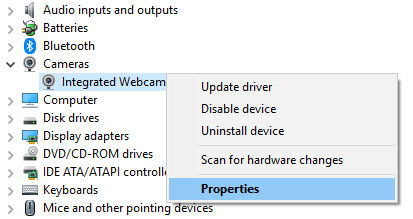
4.Cambie a la pestaña del conductor y si la opción de retroceder el conductor está disponible, haga clic en ella.

5.Seleccione Sí para continuar con el retroceso y reinicie su PC una vez que el proceso se haya completado.
6.De nuevo comprueba si eres capaz de arreglar que Windows no pueda encontrar o iniciar el error de la cámara.
Método 5: Desinstalar el controlador de la cámara web
1.Presione la tecla Windows + R, luego devmgmt.msc y presione Enter.
2.Expanda las cámaras y luego haga clic con el botón derecho del ratón en su cámara web y seleccione Desinstalar dispositivo.

3.Ahora desde la acción seleccione «Escanear para los cambios de hardware».

4.Reinicie su PC para guardar los cambios.
Método 6: Reiniciar la cámara web
1.Presione la tecla Windows + I para abrir la configuración de Windows.
2.Haz clic en Apps y luego en el menú de la izquierda selecciona Apps & features.

3.Encuentra la aplicación de la cámara en la lista, luego haz clic en ella y selecciona Opciones avanzadas.

4.Ahora haga clic en Reset para reiniciar la aplicación de la cámara.

5.Reinicie su PC para guardar los cambios y vea si es capaz de Arreglar Windows no puede encontrar o iniciar el error de la cámara.
Método 7: Registry Fix
1.Presiona la tecla Windows + R, luego escribe regedit y presiona Enter para abrir el Editor del Registro.

2.Navegue hasta la siguiente clave de registro:
HKEY_LOCAL_MACHINEN-SOFTWAREN-MicrosoftNWindows Media FoundationN-Plataforma
3.Haga clic con el botón derecho del ratón en Plataforma y luego seleccione Nuevo> Valor DWORD (32-bit).
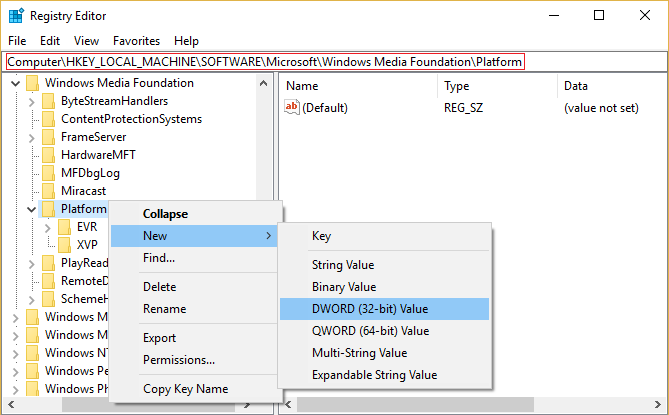
4.Nombra esta nueva DWORD como EnableFrameServerMode.
5.Doble click en EnableFrameServerMode y cambia su valor a 0.

6.Haga clic en OK y cierre el editor de registro.
Recomendado para ti:
- Eliminar la advertencia de virus falso de Microsoft Edge
- Arreglar WHEA_UNCORRECTABLE_ERROR en Windows 10
- Cómo tomar el control total o la propiedad de las claves del registro de Windows
- Arreglar el servicio no pudo iniciarse Error de Windows Defender 0x80070422
Eso es todo lo que has conseguido Corregir Windows no puede encontrar o iniciar el error de la cámara, pero si todavía tienes alguna pregunta sobre esta guía, no dudes en hacerla en la sección de comentarios.