
Cómo desinstalar completamente Norton de Windows 10: si ha instalado Norton Antivirus, le resultará difícil desinstalarlo del sistema, ya que, al igual que la mayoría de los programas antivirus, Norton dejará en el registro muchos archivos y configuraciones no deseados, aunque lo haya desinstalado de Programas y funciones. La mayoría de las personas descargan estos programas antivirus para proteger su equipo de amenazas externas como virus, malware, secuestros, etc., pero eliminar estos programas del sistema es una tarea difícil.

El principal problema se produce cuando intentas instalar otro software antivirus porque no podrás instalarlo, ya que el residuo del antivirus más antiguo todavía está en el sistema. Para limpiar todos los archivos y configuraciones, se desarrolló una herramienta llamada Herramienta de eliminación de Norton específicamente para desinstalar todos los productos Norton del equipo. Por lo tanto, sin perder tiempo, veamos cómo desinstalar completamente Norton de Windows 10 con la ayuda de la guía que aparece a continuación.
Cómo desinstalar completamente Norton de Windows 10
Asegúrate de crear un punto de restauración por si algo sale mal.
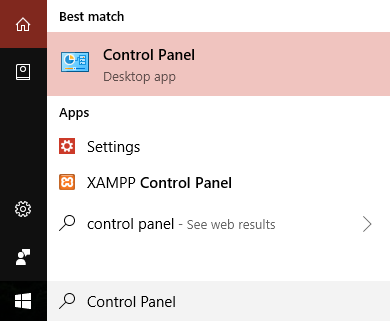
1.Presione la tecla de Windows + Q para abrir la búsqueda de Windows, luego escriba control y haga clic en el Panel de Control de la lista de resultados de la búsqueda.
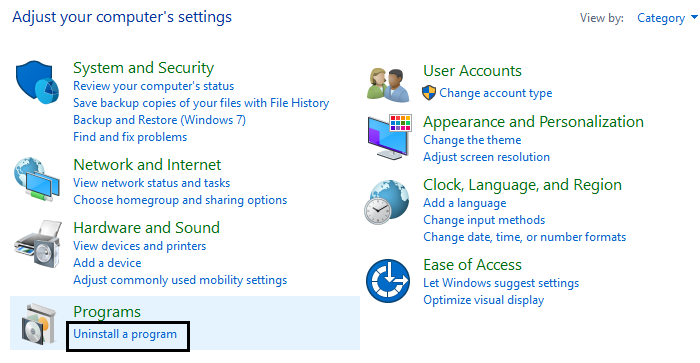
2.Bajo Programas haga clic en Desinstalar un programa.
3.Encuentra los productos Norton, luego haz clic con el botón derecho del ratón y selecciona Desinstalar.

4. Siga las instrucciones en pantalla para desinstalar completamente Norton de su sistema.
5.Reinicie su PC para guardar los cambios.
6.Descargue la Herramienta de Eliminación de Norton desde este enlace.
Si el enlace anterior no funciona, prueba con este.
7.Ejecute la herramienta Norton_Removal_Tool.exe y si ve una advertencia de seguridad, haga clic en Yes para continuar.
Nota: Asegúrate de cerrar todas las ventanas abiertas del programa Norton, si es posible oblígualas usando el Administrador de Tareas.

8.Acepte el Acuerdo de Licencia Final (EULA) y haga clic en Siguiente.

9.Escriba los caracteres exactamente como se muestran en su pantalla y haga clic en Siguiente.

10.Una vez completada la desinstalación, reinicie su PC para guardar los cambios.
11.Elimina la herramienta Norton_Removal_Tool.exe de tu PC.
12.Navegue a Archivos de Programa y Archivos de Programa (x86) y luego encuentre las siguientes carpetas y bórrelas (si están presentes):
Norton AntiVirus Norton Internet Security Norton SystemWorks Norton Personal Firewall

13.Reinicie su PC para guardar los cambios.
Ya has aprendido a desinstalar completamente Norton de Windows 10, pero si todavía tienes alguna pregunta sobre esta publicación, no dudes en hacerla en la sección de comentarios.