
Apaga Windows 10 sin instalar actualizaciones:Con la versión anterior de Windows era posible retrasar la actualización de Windows o apagar el PC sin instalar actualizaciones, pero con la introducción de Windows 10, Microsoft ha hecho esta tarea casi imposible, pero no te preocupes, todavía hemos encontrado una manera de apagar Windows 10 sin instalar actualizaciones. El problema es que a veces no se tiene suficiente tiempo para esperar a que Windows instale las actualizaciones y es necesario apagar el portátil pero, lamentablemente, no se puede y por eso la mayoría de los usuarios de Windows 10 están molestos.
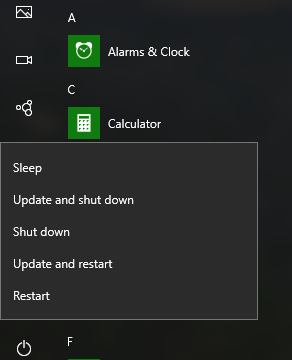
Bueno, debes tener en cuenta que las actualizaciones de Windows 10 son esenciales, ya que proporcionan actualizaciones y parches de seguridad que protegen tu sistema de exploits externos, así que asegúrate de instalar siempre las últimas actualizaciones. Sólo sigue estos trucos si tienes una situación de emergencia o si dejas tu PC encendido hasta que las actualizaciones terminen de instalarse. Así que sin perder tiempo veamos cómo apagar Windows 10 sin instalar actualizaciones con la ayuda de la guía que aparece a continuación.
Apagar Windows 10 sin instalar actualizaciones
Asegúrate de crear un punto de restauración por si algo sale mal.
Método 1: Limpiar la carpeta de distribución de software
Bueno, hay dos tipos de actualizaciones de Windows que son las actualizaciones críticas y las no críticas. Las actualizaciones críticas contienen actualizaciones de seguridad, correcciones de errores y parches, mientras que las no críticas contienen nuevas características para un mejor rendimiento visual, etc. En el caso de las actualizaciones no críticas, puede apagar o reiniciar su PC fácilmente, pero en el caso de las actualizaciones críticas, se requiere un apagado inmediato. Para evitar el apagado en el caso de las actualizaciones críticas, siga este método:
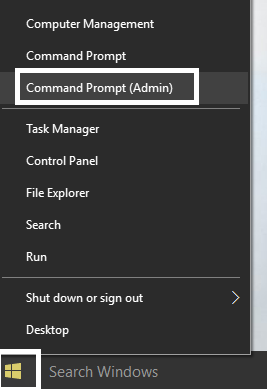
1.Presiona la tecla Windows + X y luego selecciona Símbolo de Comando (Admin).
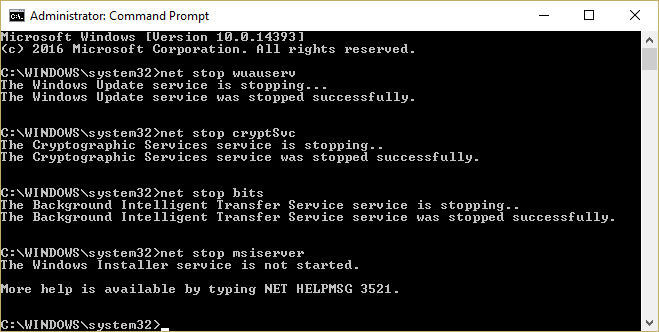
2.Ahora escribe los siguientes comandos para detener los Servicios de Windows Update y luego presiona Enter después de cada uno:
net stop wuauservnet stop cryptSvcnet stop bitnet stop msiserver
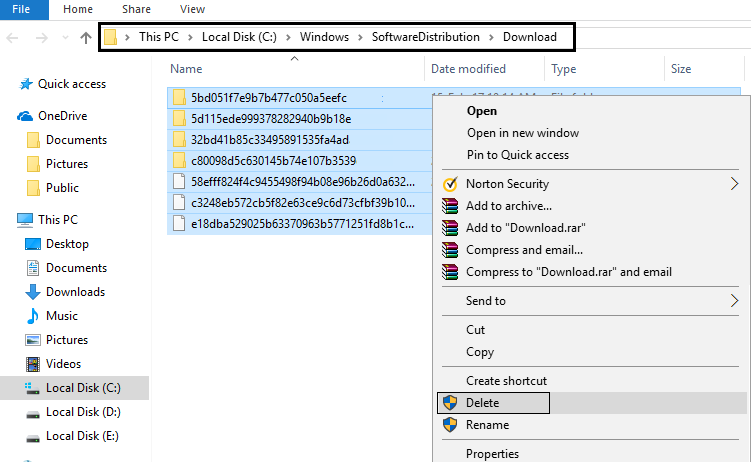
3.Navegue hasta la siguiente ubicación (Asegúrese de reemplazar la letra de la unidad con la letra de la unidad donde está instalado Windows en su sistema):
C:N-Distribución de software de WindowsN-Descarga
4.Borrar todo lo que está dentro de esta carpeta.
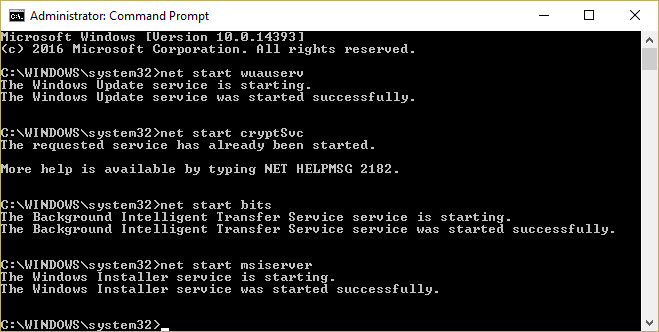
5.Finalmente, escribe el siguiente comando para iniciar los Servicios de Windows Update y pulsa Intro después de cada uno:
net start wuauservnet start cryptSvcnet start bitsnet start msiserver
Método 2: Usar el botón de encendido para apagar
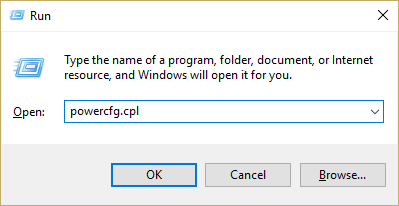
1.Presiona la tecla Windows + R, luego escribe powercfg.cpl y presiona Enter.
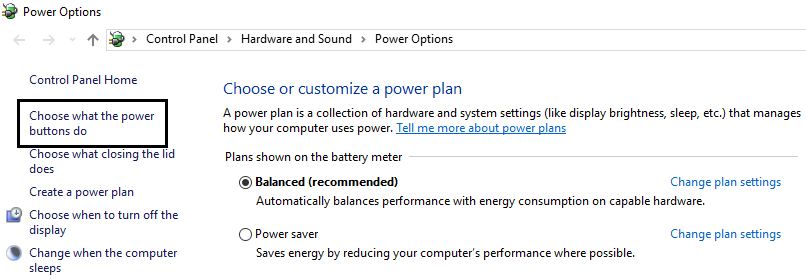
2.En el menú de la izquierda, haga clic en «Elegir lo que hacen los botones de encendido».
3.Ahora en «Cuando presiono el botón de encendido» seleccione Apagar en la lista desplegable tanto para «Con batería» como para «Enchufado».
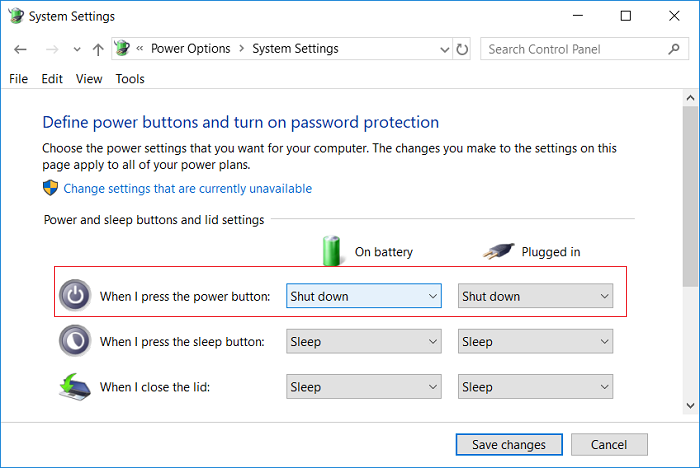
4.Haga clic en Guardar cambios.
5.Ahora presiona el botón de encendido para apagar directamente tu PC sin instalar actualizaciones.
Eso es todo lo que has aprendido sobre cómo apagar Windows 10 sin instalar actualizaciones, pero si todavía tienes alguna duda sobre esta publicación, no dudes en preguntar en la sección de comentarios.