
Deshabilitar el mantenimiento automático en Windows 10: Cuando su PC está en reposo, Windows 10 realiza un mantenimiento automático que incluye tareas como la actualización de Windows, el escaneo de seguridad, el diagnóstico del sistema, etc. Windows ejecuta el mantenimiento automático diariamente cuando no está usando su PC. Si está utilizando su computadora en el momento programado de mantenimiento entonces el mantenimiento automático se ejecutará la próxima vez que su computadora esté inactiva.
El objetivo del mantenimiento automático es optimizar su PC y realiza varias tareas de fondo cuando su PC no está en uso, lo que mejora el rendimiento del sistema, por lo que deshabilitar el mantenimiento del sistema podría no ser una buena idea. Si no quieres ejecutar el mantenimiento automático a la hora programada, entonces podrías posponer el mantenimiento para otro momento.
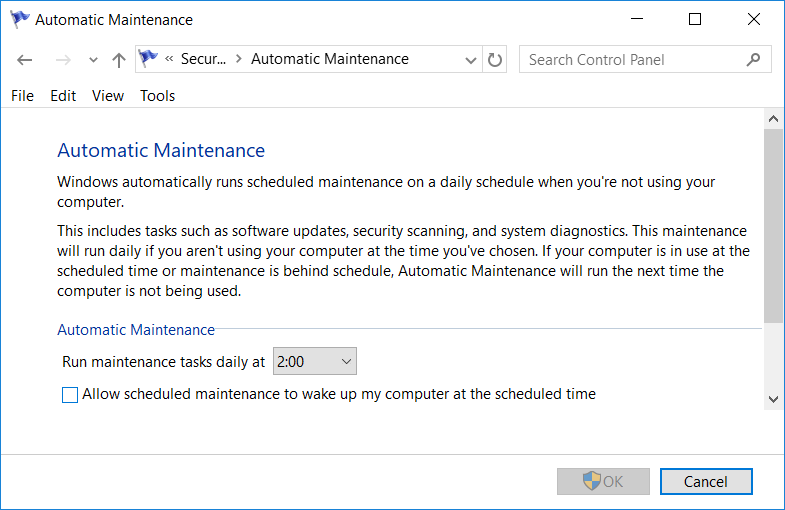
Aunque ya he dicho que deshabilitar el mantenimiento automático no es una buena idea, pero puede haber algún caso en el que realmente se necesite deshabilitarlo, por ejemplo, si su PC se congela durante el mantenimiento automático, entonces debería deshabilitar el mantenimiento para solucionar el problema. De todos modos, sin perder tiempo, veamos cómo deshabilitar el mantenimiento automático en Windows 10 con la ayuda del tutorial que aparece a continuación.
Deshabilitar el mantenimiento automático en Windows 10
Asegúrate de crear un punto de restauración por si algo sale mal.
Primero, veamos cómo puedes cambiar el programa de mantenimiento automático, luego, si esto no te funciona, puedes desactivar fácilmente el mantenimiento automático.
Método 1: Cambiar el programa de mantenimiento automático
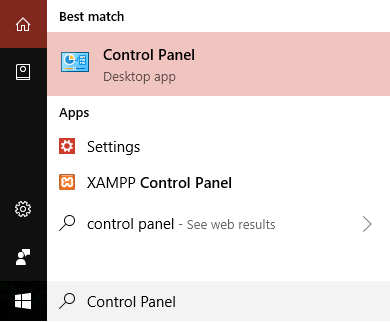
1.Escriba el control en la búsqueda de Windows 10 y luego haga clic en el Panel de Control desde el resultado de la búsqueda.
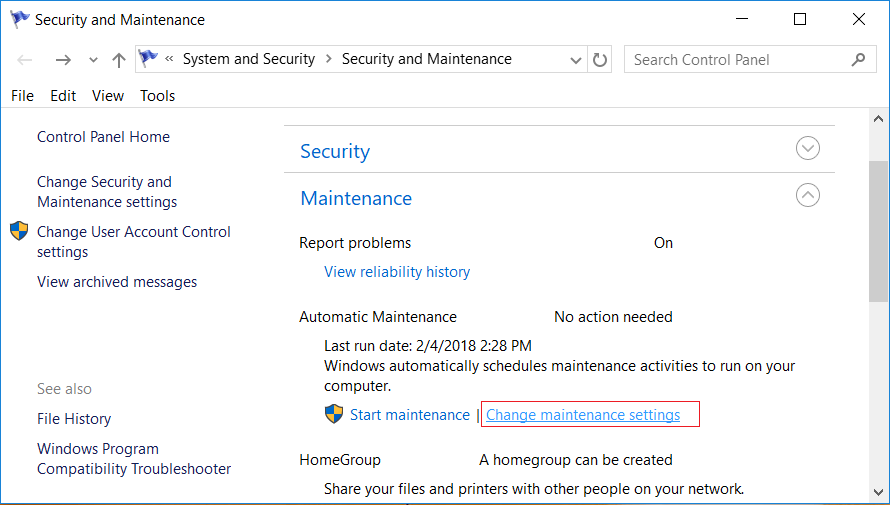
2.Haga clic en Sistema y Seguridad y luego en Seguridad y Mantenimiento.

3.Ahora expande el mantenimiento haciendo clic en la flecha que apunta hacia abajo.
4.A continuación, haga clic en el enlace «Cambiar la configuración de mantenimiento» en Mantenimiento automático.
5.Seleccione la hora a la que desea ejecutar el Mantenimiento Automático y luego marque o desmarque «Permitir que el mantenimiento programado despierte mi ordenador a la hora programada».
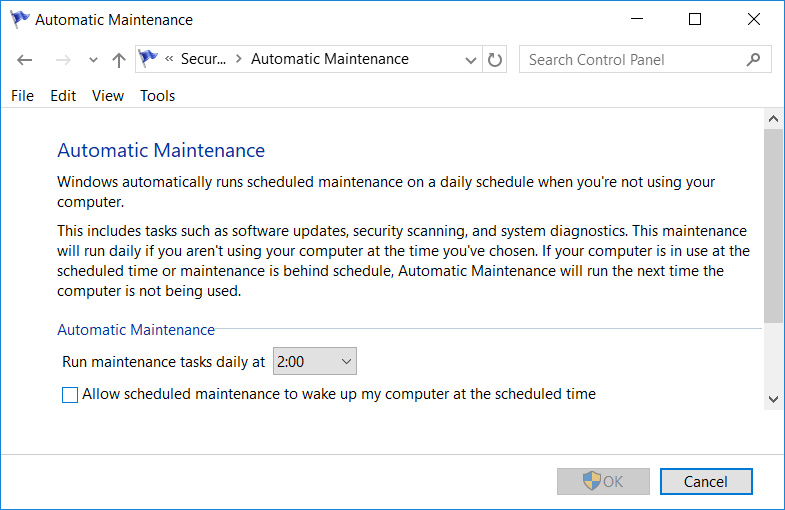
6.Una vez que termine de configurar el mantenimiento programado, haga clic en Ok.
7.Reinicie su PC para guardar los cambios.
Método 2: Desactivar el mantenimiento automático en Windows 10
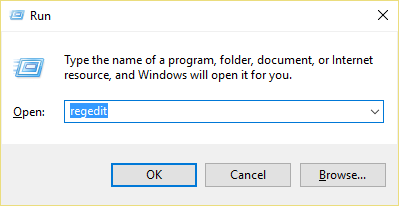
1.Presiona la tecla Windows + R, luego escribe regedit y presiona Enter para abrir el Editor del Registro.
2.Navegue hasta la siguiente clave de registro:
HKEY_LOCAL_MACHINE_SOFTWARENMicrosoftNWindows NTN-Versión ActualN-Calendario de Mantenimiento
3.Haga clic con el botón derecho del ratón en Mantenimiento y luego seleccione Nuevo> Valor DWORD (32-bit).
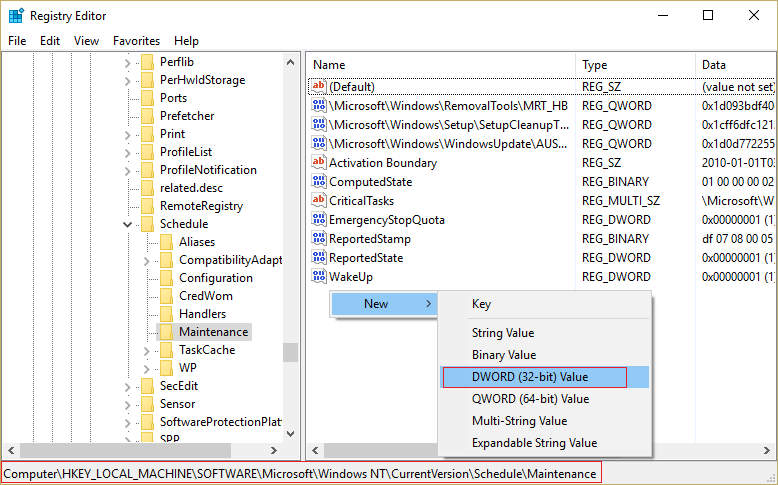
4.Nombra esta nueva DWORD como Mantenimiento Desactivado y presiona Enter.
5.Ahora para deshabilitar el mantenimiento automático, haga doble clic en «MaintenanceDisabled» y cambie su valor a 1 y haga clic en «OK».
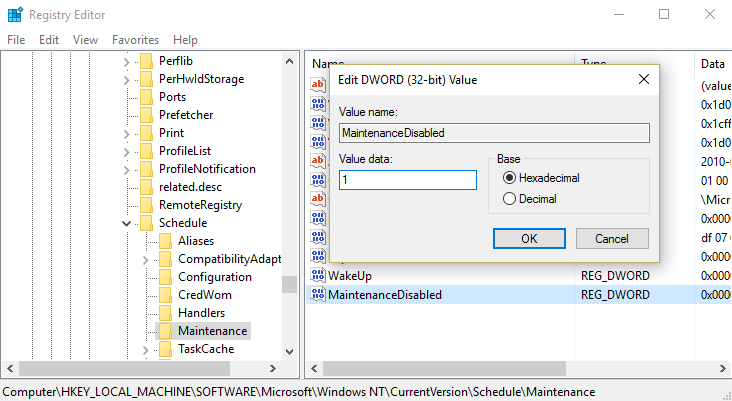
6.Si en el futuro necesitas Habilitar el Mantenimiento Automático, entonces sólo cambia el valor de MaintenanceDisabled a 0.
7.Cierre el Editor del Registro y reinicie su PC.
Método 3: Desactivar el mantenimiento automático usando el programador de tareas
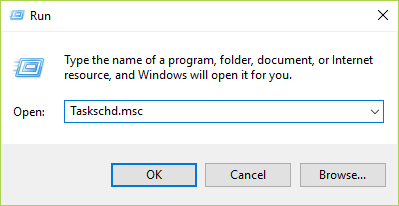
1.Presiona la tecla Windows + R, luego escribe taskschd.msc y presiona Enter.
2.Navegue hasta el siguiente programador de tareas internas:
Programador de tareas> Biblioteca del programador de tareas> Microsoft> Windows> Programador de tareas
3.Ahora haga clic con el botón derecho del ratón en las siguientes propiedades, una por una, y luego seleccione Desactivar:
Mantenimiento en reposo,Configurador de mantenimientoMantenimiento regular
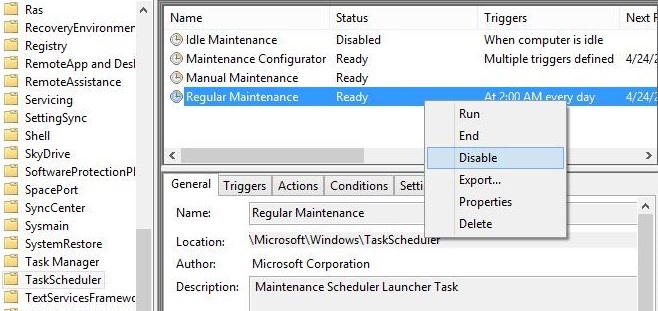
4.Reinicie su PC para guardar los cambios.
Eso es todo, has aprendido con éxito cómo desactivar el mantenimiento automático en Windows 10, pero si todavía tienes alguna duda con respecto a este tutorial, no dudes en preguntar en la sección de comentarios.