
Incapaz de arrancar el error 0xc00000e9: La causa principal del error es que su disco duro falla, sí, se encontrará con este error al instalar Windows o incluso mucho después de que se haya instalado. El disco duro puede tener un sector defectuoso o puede estar completamente corrompido, por lo que verás el error de arranque 0xc00000e9.
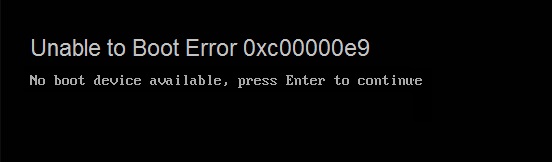
Se recomienda recuperar los datos (o crear una copia de seguridad) si el disco duro está fallando porque hay una ligera posibilidad de que no pueda acceder a ellos después. El mensaje de error anterior puede ser diferente para cada usuario, pero la causa principal de este problema es la misma. Dependiendo del PC, puede encontrarse con «Recuperación, hubo un problema con un dispositivo conectado a su PC» o «Se ha producido un error de E/S inesperado, código de error»: 0xc00000e9″
No se puede iniciar el error 0xc00000e9
Método 1: Usar Reparación Automática/Inicio
1.Inserte el DVD de instalación de arranque de Windows 10 y reinicie su PC.
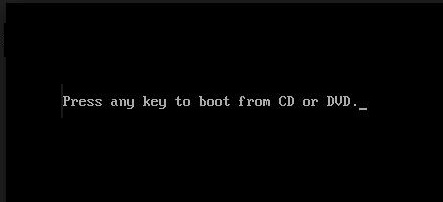
2.Cuando se le pida que presione cualquier tecla para arrancar desde un CD o DVD, presione cualquier tecla para continuar.
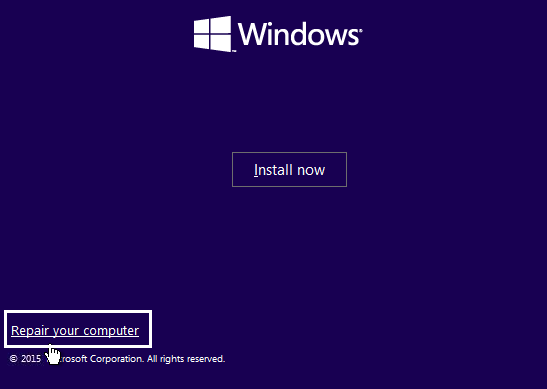
3.Seleccione sus preferencias de idioma y haga clic en Siguiente. 4.Haz clic en Reparar el equipo en la parte inferior izquierda.
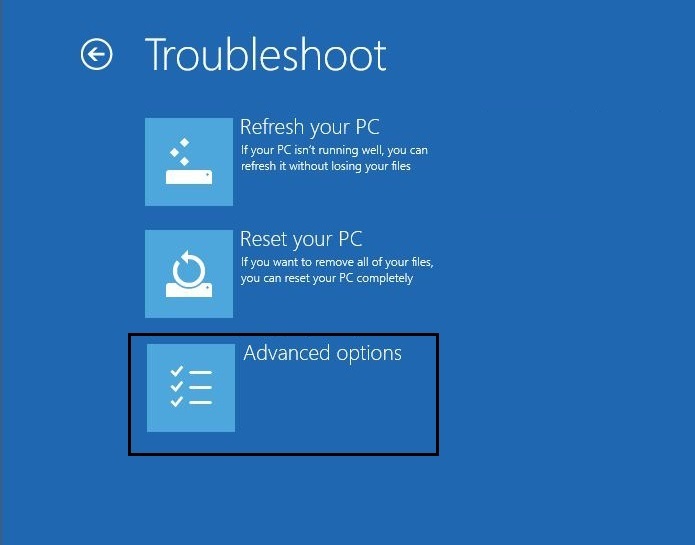
4.En la pantalla de selección de opciones, haga clic en Solución de problemas.

5.En la pantalla de solución de problemas, haga clic en la opción Avanzado.
6.En la pantalla de opciones avanzadas, haga clic en Reparación automática o Reparación de inicio.

7.Espere hasta que las reparaciones de arranque automático de Windows se completen.
8.Reinicie y habrá corregido con éxito el error 0xc00000e9, si no, continúe.
Método 2: Ejecutar el Verificador de Conductores
Se recomienda ejecutar Driver verifier ya que ayuda a eliminar todas las posibilidades de este error y te ayuda a cerrar el problema real.Para ejecutar Driver verifier para arreglar el error 0xc00000e9 de no poder arrancar, vaya aquí.
Método 3: Ejecutar el Comprobador de Archivos de Sistema (SFC) y el Disco de Comprobación (CHKDSK)
1.Desde el menú de arranque avanzado, inicie su PC en modo seguro.
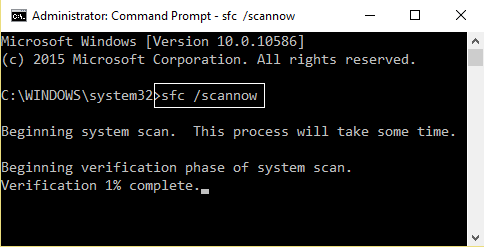
2.En modo seguro, presione la tecla Windows + X y haga clic en Command Prompt(Admin).
3.Escriba los siguientes comandos en el cmd y pulse intro después de cada uno:
sfc /scannow chkdsk /f C:
4.Una vez que se completen, salga del símbolo de comando.
Método 4: Ejecutar MemTest86+
Ejecuta Memtest ya que elimina todas las posibles excepciones de memoria corrupta y es mejor que la prueba de memoria incorporada ya que se ejecuta fuera del entorno de Windows.
Nota: Antes de comenzar, asegúrese de que tiene acceso a otro equipo, ya que deberá descargar y grabar el software en el disco o la unidad flash USB. Es mejor dejar el equipo durante la noche cuando se ejecuta Memtest, ya que es muy probable que lleve algún tiempo.
1.Conecte una unidad flash USB a su PC de trabajo.
2.Descargue e instale el Autoinstalador de Windows Memtest86 para la llave USB.
3.Haga clic con el botón derecho del ratón en el archivo de imagen descargado y seleccione la opción «Extraer aquí».
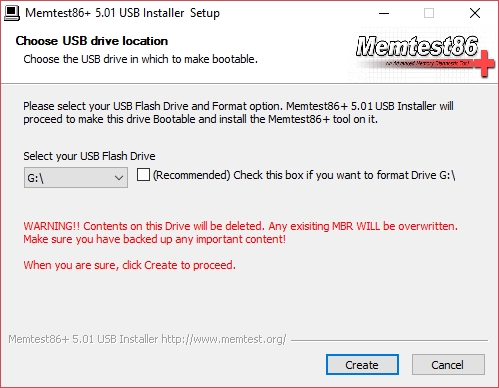
4.Una vez extraído, abra la carpeta y ejecute el instalador del Memtest86+ USB.
5.Elija su unidad USB conectada para grabar el software del MemTest86 (Esto borrará todo el contenido de su USB).
6.Una vez terminado el proceso anterior, inserte el USB en el PC que está dando el error 0xc00000e9 de «No se puede iniciar».
7.Reinicie su PC y asegúrese de que el arranque desde la unidad flash USB esté seleccionado.
8.Memtest86 comenzará a probar la corrupción de la memoria en su sistema.
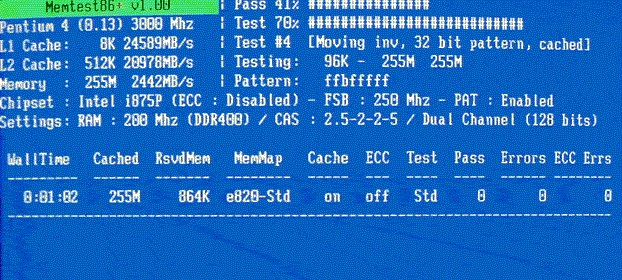
9.Si ha pasado las 8 fases de la prueba, puede estar seguro de que su memoria funciona correctamente.
10.Si algunos de los pasos no tuvieron éxito, entonces Memtest86 encontrará corrupción de memoria, lo que significa que su Error 0xc00000e9 de Incapaz de arrancar es debido a una memoria mala/corrupta.
11.Para arreglar el error 0xc00000e9 de «Unable to boot», tendrás que reemplazar tu RAM si se encuentran sectores de memoria defectuosos.
Método 5: Reparar e instalar Windows
Si ninguna de las soluciones anteriores le funciona, entonces puede estar seguro de que su disco duro está bien, pero puede estar viendo el error «Imposible iniciar el error 0xc00000e9» porque el sistema operativo o la información del BCD en el disco duro se borró de alguna manera. Bueno, en ese caso, puedes intentar reparar la instalación de Windows pero si esto también falla entonces la única solución que queda es instalar una nueva copia de Windows (Clean Install).
También, vea Arreglar el error de no tener un dispositivo de arranque disponible Windows 10
Eso es todo, has arreglado con éxito el error de imposibilidad de arranque 0xc00000e9, pero si todavía tienes alguna pregunta sobre este post, no dudes en hacerla en la sección de comentarios.