
¿Quieres conectar el nuevo PC a Internet a través de tu Wi-Fi pero no recuerdas la contraseña de Wi-Fi? ¿Quieres conectar rápidamente tu PC a un módem o router sin tener que introducir la contraseña? A continuación se explica cómo utilizar la función de configuración protegida WPS (Wi-Fi Protected Setup) para conectarse a una red Wi-Fi sin necesidad de introducir la contraseña.
La mayoría de los routers y módems modernos que tienen incorporado soporte Wi-Fi soportan configuración protegida Wi-Fi o comúnmente conocida como WPS. La función WPS le permite conectar un dispositivo a un módem o router compatible sin necesidad de introducir la contraseña.

Si un módem o enrutador soporta WPS, tendrá un botón WPS en alguna parte. Incluso puedes consultar el manual del router o del módem para comprobar si es compatible con WPS.
Windows 10 facilita la conexión de su PC a un módem o router compatible con WPS. En esta guía veremos cómo conectar el PC con Windows 10 al módem o router sin necesidad de introducir una contraseña Wi-Fi.
Conectar Windows 10 a una red Wi-Fi mediante WPS
Importante: Suponemos que tu router Wi-Fi está encendido y es compatible con WPS.
Paso 1: Haga clic en el icono inalámbrico en el área de la bandeja del sistema de la barra de tareas para ver el volante con todas las redes Wi-Fi descubiertas por su PC.
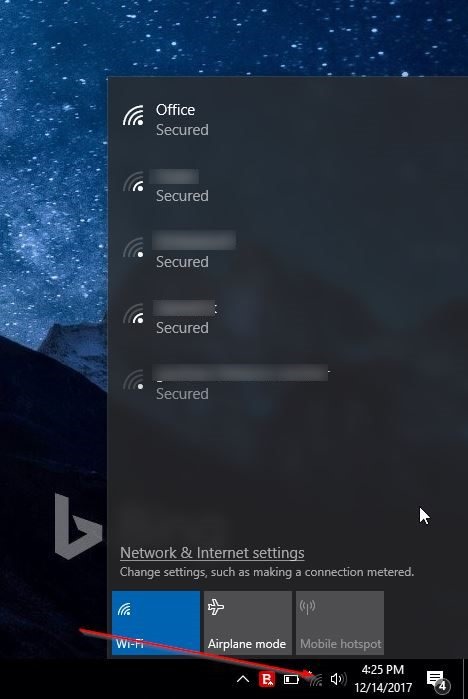
Si no puede ver el icono de la red Wi-Fi, consulte nuestra guía sobre cómo restaurar los iconos inalámbricos perdidos.
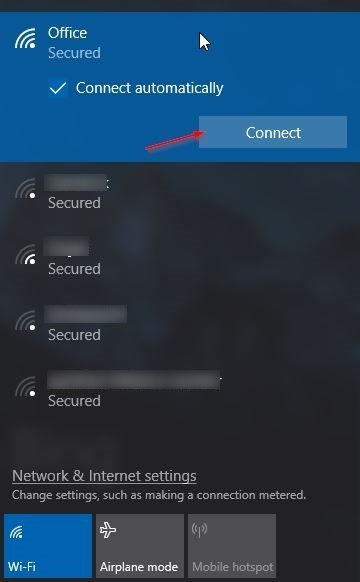
Paso 2: Haga clic en la red Wi-Fi a la que desea conectar su PC.
Paso 3: Ahora debería ver el botón Conectar . Windows 10 selecciona automáticamente la opción Conectar automáticamente . Desmarque esta opción si no desea que Windows 10 se conecte automáticamente a esa red Wi-Fi cada vez que encienda el equipo.
Paso 4: Ahora verá la solicitud de contraseña. En este paso, no es necesario introducir la contraseña Wi-Fi si el enrutador Wi-Fi es compatible con WPS (Wi-Fi Protected Setup). Puedes conectar tu PC con Windows 10 a tu red Wi-Fi simplemente pulsando el botón WPS del router. Casi todos los módems y routers modernos tienen un botón WPS.
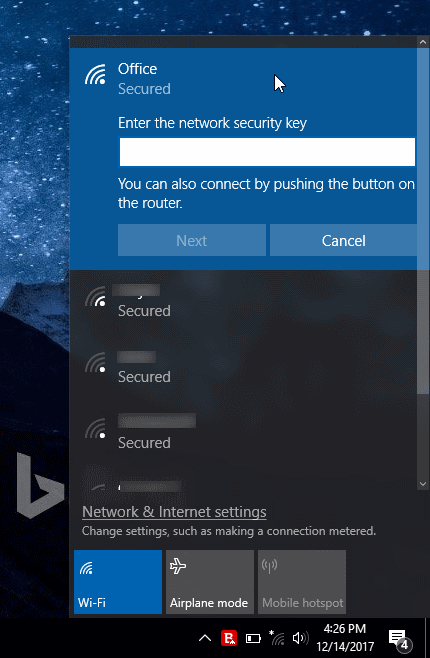
Cuando vea el mensaje de contraseña en la pantalla de Windows 10, simplemente presione el botón WPS en el enrutador o módem para transferir automáticamente la información de contraseña del enrutador/módem a su PC y conectar su PC a la red Wi-Fi.

Crédito de imagen a Netgear
Tenga en cuenta que el botón WPS suele estar situado en la parte delantera del router o módem, pero puede estar en cualquier lugar del módem o router. Además, en algunos módems o routers, es posible que tenga que pulsar el botón WPS durante unos segundos. Verá el mensaje «Getting settings from the router» (Obtención de la configuración del enrutador) en el volante de Wi-Fi de Windows 10 PC cuando pulse el botón WPS.
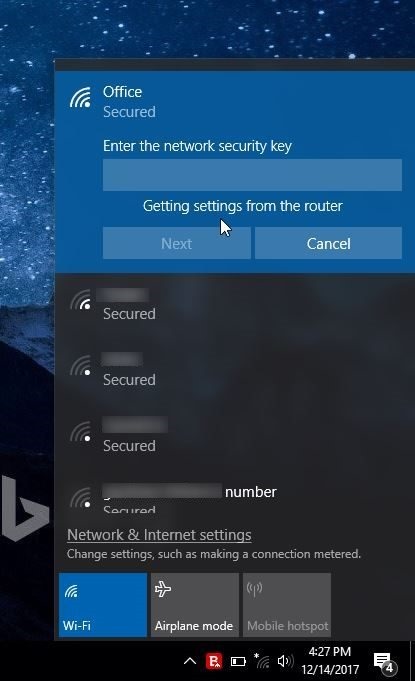
Una vez conectado, podrá navegar por Internet.
Si se lo están preguntando, este es un procedimiento de una sola vez. No es necesario que pulse el botón WPS cada vez para conectar su PC a la red Wi-Fi.
Es posible que también le interese consultar el historial de Wi-Fi de su PC con Windows 10.