
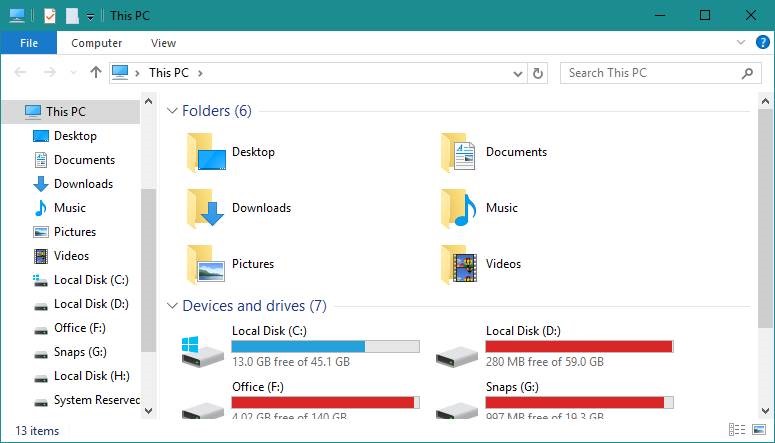
Microsoft ha cambiado muchas cosas en Windows 10. Aunque la mayoría de las características y cambios son impresionantes, hay una característica con la que la mayoría de los usuarios no están exactamente satisfechos. Windows 10 le permite hacer transparente la barra de tareas, cambiar el color del menú de inicio y fijar configuraciones específicas al menú Inicio, pero no le permite cambiar el color de la barra de título.
En versiones anteriores de Windows, podíamos cambiar fácilmente el color de la barra de título de la ventana con unos pocos clics del ratón. En Windows 10, el color por defecto de la barra de título de la ventana, como puede ver en la imagen, es blanco. El problema es que el color por defecto no sólo es aburrido, sino que tampoco se puede cambiar a otro color. En resumen, no puede cambiar el color de la barra de título en Windows 10 con la configuración predeterminada.

Aunque hay opciones en la aplicación Color y apariencia o Configuración para cambiar el color predeterminado, en Windows 10 sólo cambia el color del borde y no el color de la barra de título.
Si cree que debería haber una opción para cambiar el color de la barra de título en Windows 10, ahora puede cambiar el color predeterminado de la barra de título completando una pequeña solución. Nuestro amigo de WinAero ha encontrado una solución genial para cambiar el color de la barra de título en Windows 10 a un color de su elección.
Cambiar el color de la barra de título de Windows 10
Lo bueno es que puede cambiar el color de la barra de título sin la ayuda de ningún software de terceros. Sólo tiene que editar un archivo.
Siga las siguientes instrucciones para cambiar el color de la barra de título en Windows 10.
Paso 1: Abra el Explorador de archivos (Windows Explorer) y navegue hasta la siguiente ubicación.
C:}Recursos de Windows Temas
Donde «C» es la unidad donde está instalado Windows 10.
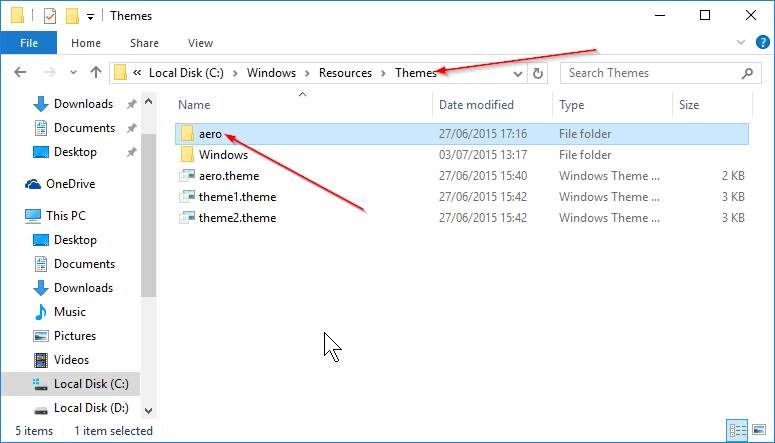
Paso 2: Aquí verá una carpeta llamada «aero». Haga clic con el botón derecho en la carpeta «aero», haga clic en Copiar, haga clic con el botón derecho de nuevo (esta vez no en la carpeta) y, a continuación, haga clic en pegar. La idea es crear una copia de la carpeta «aero» en la misma ubicación. Por supuesto, puede usar Ctrl + C y Ctrl + V.
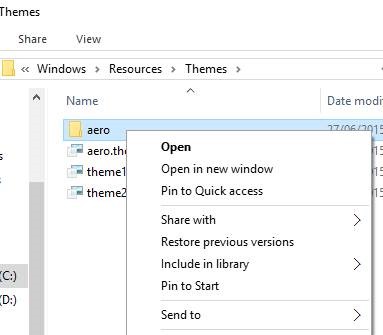
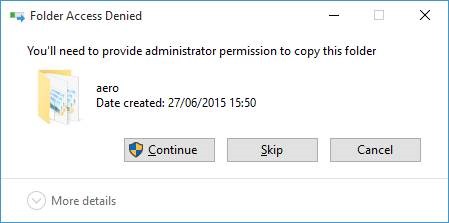
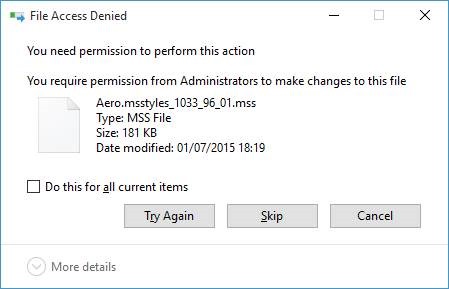
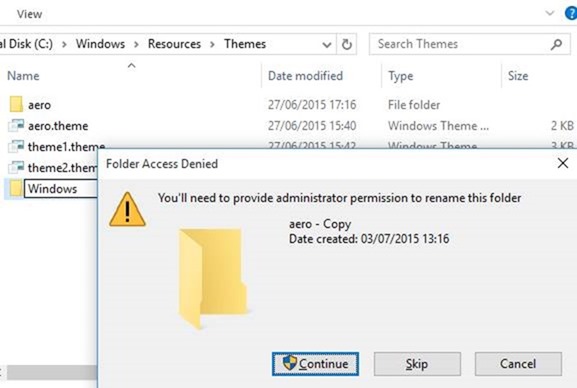
Cuando vea el cuadro de diálogo Acceso a carpetas denegado, haga clic en el botón Continuar. Y luego, cuando vea el cuadro de diálogo Acceso a archivos denegado, haga clic en el botón Saltar. Esto copiará la carpeta «aero» y omitirá los archivos MSS.
Paso 3: Ahora, cambie el nombre de la carpeta aerocopia recién creada a Windows . Cuando vea el mensaje UAC, haga clic en el botón Sí para confirmar el cambio de nombre.
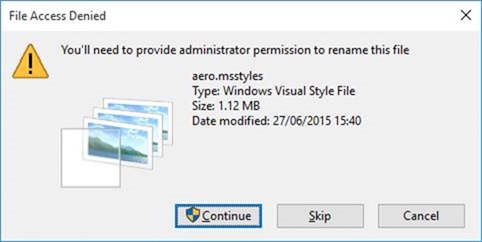
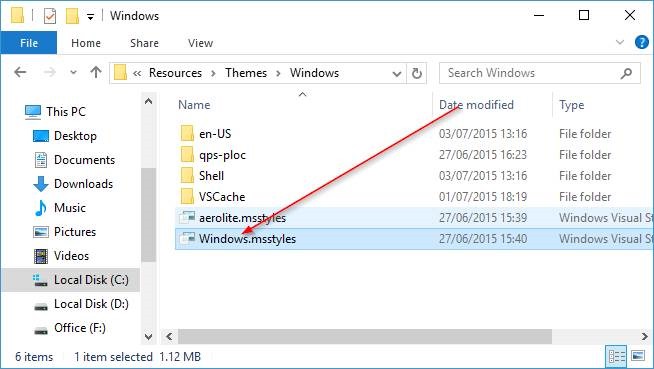
Paso 4: Abra la carpeta Windows recién creada. Renombrar aero.mstyles a windows.msstyles . Haga clic en Sí si obtiene el mensaje UAC.
Paso 5: Ahora, abra la carpeta en-US ubicada debajo de la carpeta Windows recién creada. Aquí, cambie el nombre del archivo titulado aero.msstyles.mui a windows.msstyles.mui .
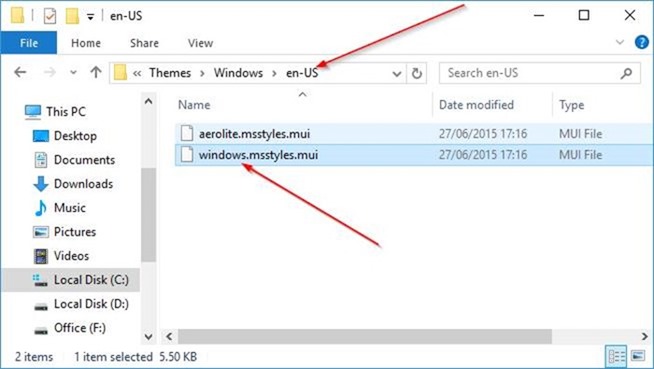
Paso 6: Volver a la siguiente carpeta:
C:}Recursos de Windows Temas
Copie el archivo aero.theme en su escritorio y renómbrelo a windows.theme . Mientras
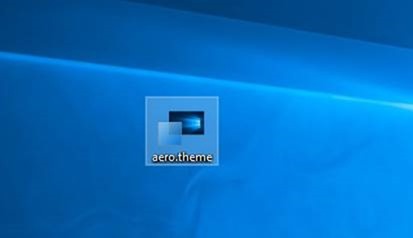
Paso 7: Abra el archivo windows.theme con el Bloc de notas y busque la siguiente línea en la sección Estilos visuales:
Path=%%ResourceDir%ThemesAero.msstyles
Renombrar Aero.msstyles a windows.msstyles .
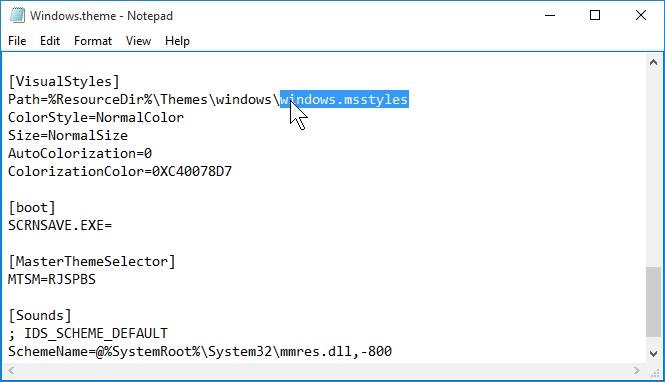
Guarde el archivo.
¡Eso es todo!
Paso 8: Finalmente, haga doble clic en el tema windows.theme editado para ver la barra de título coloreada.
A partir de aquí, puede cambiar el color de la barra de título a su gusto. La barra de título utiliza el color de acento y se puede cambiar abriendo Color y apariencia.
La solución, aunque parece un poco lenta, en realidad no lo es. Puedes hacerlo en menos de cinco minutos. Buena suerte!
Háganos saber si no puede cambiar el color de la barra de título incluso después de seguir las instrucciones mencionadas anteriormente.
Para volver al color original:
Paso 1: Abrir la carpeta C:NWindowsResourcesThemes.
Paso 2: Haga doble clic en el archivo aero.theme. ¡Eso es todo!