
Windows 10 ofrece sugerencias y consejos en varias áreas del sistema operativo. Es posible que vea sugerencias en la pantalla de bloqueo, sugerencias de aplicación en el Inicio, anuncios de OneDrive en el Explorador de archivos y anuncios de Edge directamente en el escritorio.
En las versiones recientes, Windows 10 muestra vídeos en línea en alguna parte de la aplicación Configuración cuando está viendo la aplicación Configuración en pantalla completa. Por ejemplo, como puede ver en la imagen de abajo, muestra una sugerencia de vídeo en la sección multitarea que se encuentra en la categoría Sistema (Configuración> Sistema> Multitarea).
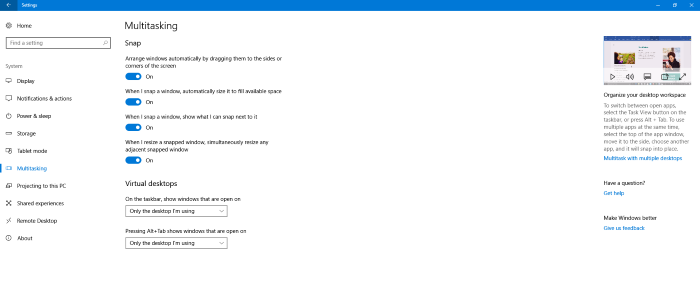
Afortunadamente, los vídeos de la aplicación Configuración no se reproducen automáticamente y sólo se reproducen cuando haces clic en el vídeo. Estos vídeos de la aplicación Configuración pueden ser útiles para los usuarios novatos, pero no a todos les gusta ver consejos y sugerencias, especialmente vídeos de la aplicación Configuración. La mayoría de los usuarios consideran que los vídeos y otras sugerencias de la aplicación Configuración son molestos.

Afortunadamente, hay una manera de desactivar o eliminar los consejos de vídeo de la aplicación Configuración. Sin embargo, necesita editar manualmente el Registro de Windows para ello.
Desactivar consejos de vídeo en la aplicación Configuración en Windows 10
Paso 1: Abra el Editor del Registro. Para ello, escriba Regedit.exe en la búsqueda de Inicio/barra de tareas y, a continuación, presione la tecla Intro. Haga clic en el botón Sí cuando vea el indicador de Control de cuentas de usuario.
Paso 2: En el Editor del Registro, navegue a la siguiente carpeta:
HKEY_LOCAL_MACHINENSOFTWAREMicrosoft WindowsCurrentVersionPoliciesExplorer
Paso 3: En el panel izquierdo, seleccione la carpeta Explorer. En el lado derecho, haga clic con el botón derecho del ratón en un lugar vacío, haga clic en Nuevo , haga clic en Valor de 32 bits de DWORD , y luego nómbrelo como AllowOnlineTips .
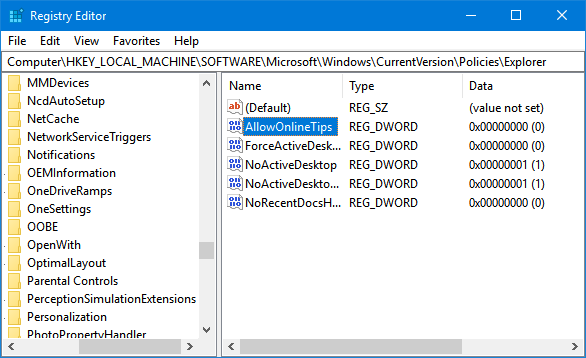
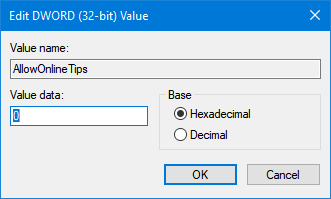
Paso 4: Finalmente, haga doble clic en AllowOnlineTips y asegúrese de que el valor de los datos está establecido en 0 (cero) para desactivar o desactivar los vídeos en línea en la aplicación Configuración. Tenga en cuenta que cuando crea un nuevo valor, los datos de valor se fijan automáticamente en 0 (cero).
Abra ahora la aplicación Configuración. No deberías ver ningún vídeo en ninguna parte de la aplicación Configuración. Si los vídeos siguen apareciendo, reinicie su PC una vez.