
Tengo un archivo PDF protegido por contraseña que creé hace unos meses. Conozco la contraseña del archivo PDF, pero ahora quiero eliminarla para poder abrir el archivo PDF sin tener que introducir la contraseña. Si también está buscando una manera fácil de eliminar la contraseña conocida de un archivo PDF, ha llegado al lugar correcto.

No necesita un costoso programa de terceros para eliminar la contraseña conocida de los archivos PDF. En otras palabras, puede eliminar fácilmente la contraseña de los archivos PDF si conoce la contraseña.
La función integrada de impresión en PDF de Windows 10 le permite guardar documentos como PDF. Con esta función, puede eliminar la contraseña de PDF. También puede utilizar el navegador Google Chrome y Microsoft Edge en Windows 10 para eliminar la contraseña de los archivos PDF.
Método 1 de 4
Uso de la función integrada de impresión en PDF para eliminar la contraseña de PDF
Si usted está en Windows 8 o Windows 7, por favor refiérase a las instrucciones en el Método 2 de este artículo.
Paso 1: Abra el archivo PDF (cuya contraseña desea eliminar) con cualquier navegador web o cualquier otra aplicación que admita la apertura de PDF. Estamos abriendo el archivo PDF con Firefox, pero puedes abrirlo con cualquier programa lector de PDF.
Paso 2: Cuando se le pida que introduzca la contraseña del archivo PDF, introduzca la misma para abrir el archivo PDF. En caso de que haya olvidado la contraseña, pruebe los programas de terceros mencionados en el método 4 de este artículo.
Paso 3: Una vez abierto el archivo PDF, pulse Ctrl + P para ver el diálogo Imprimir.
Paso 4: Seleccione Microsoft Print to PDF en la lista de impresoras, haga clic en el botón Print/OK , seleccione una ubicación para guardar el archivo PDF y, a continuación, haga clic en el botón Save (guardar para guardar el archivo PDF sin la contraseña.

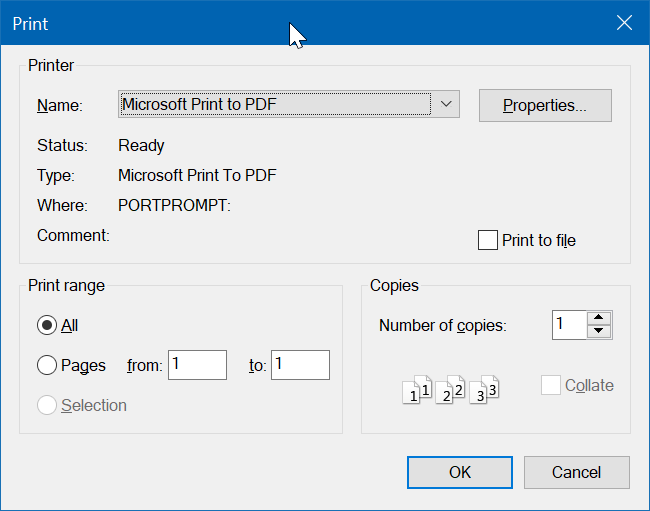
Ahora puede abrir el archivo PDF recién creado sin necesidad de introducir la contraseña. Ahora puede eliminar el antiguo archivo PDF protegido con contraseña.
Método 2 de 4
Eliminación de la contraseña de PDF mediante Google Chrome
Paso 1: Abra el archivo PDF con el navegador Google Chrome. Escriba la contraseña cuando se le pida.
Paso 2: Después de abrir el archivo PDF, haga clic con el botón derecho del ratón en cualquier lugar, haga clic en opción Guardar como , seleccione una ubicación para guardar el archivo PDF y, a continuación, haga clic en el botón Guardar para guardar el archivo PDF sin la contraseña. Tan simple como eso!

Método 3 de 4
Usar Microsoft Edge para eliminar la contraseña de PDF
Paso 1: Abra el archivo PDF con Microsoft Edge e introduzca la contraseña cuando se le pregunte.
Paso 2: Haga clic con el botón derecho en cualquier parte del contenido PDF, haga clic en Guardar como , elija una ubicación para guardar el nuevo archivo PDF (sin contraseña) y, a continuación, haga clic en el botón Guardar .

Método 4 de 4
Usar herramientas de terceros para eliminar contraseñas desconocidas de PDF
En caso de que se haya olvidado la contraseña de PDF, puede utilizar herramientas de eliminación de contraseña de PDF de terceros. Existen varios programas gratuitos que le permitirán eliminar la contraseña de PDF, pero le sugerimos que pruebe Free PDF Password Remover y PDF Password Remover Tool (gratis).
No olvide consultar nuestro artículo sobre 6 formas de comprimir archivos PDF.
Gracias !! Este es un buen método. Recomiendo usar un programa de recuperación de contraseña además de este método. Este software puede encontrar la contraseña para el archivo cifrado de PDF.